Manual del Coordinador
Guía completa para gestionar tu club desde el panel de coordinación de MiMister: equipos, jugadores, entrenadores, protección de datos, analíticas y mucho más.
Panel del club
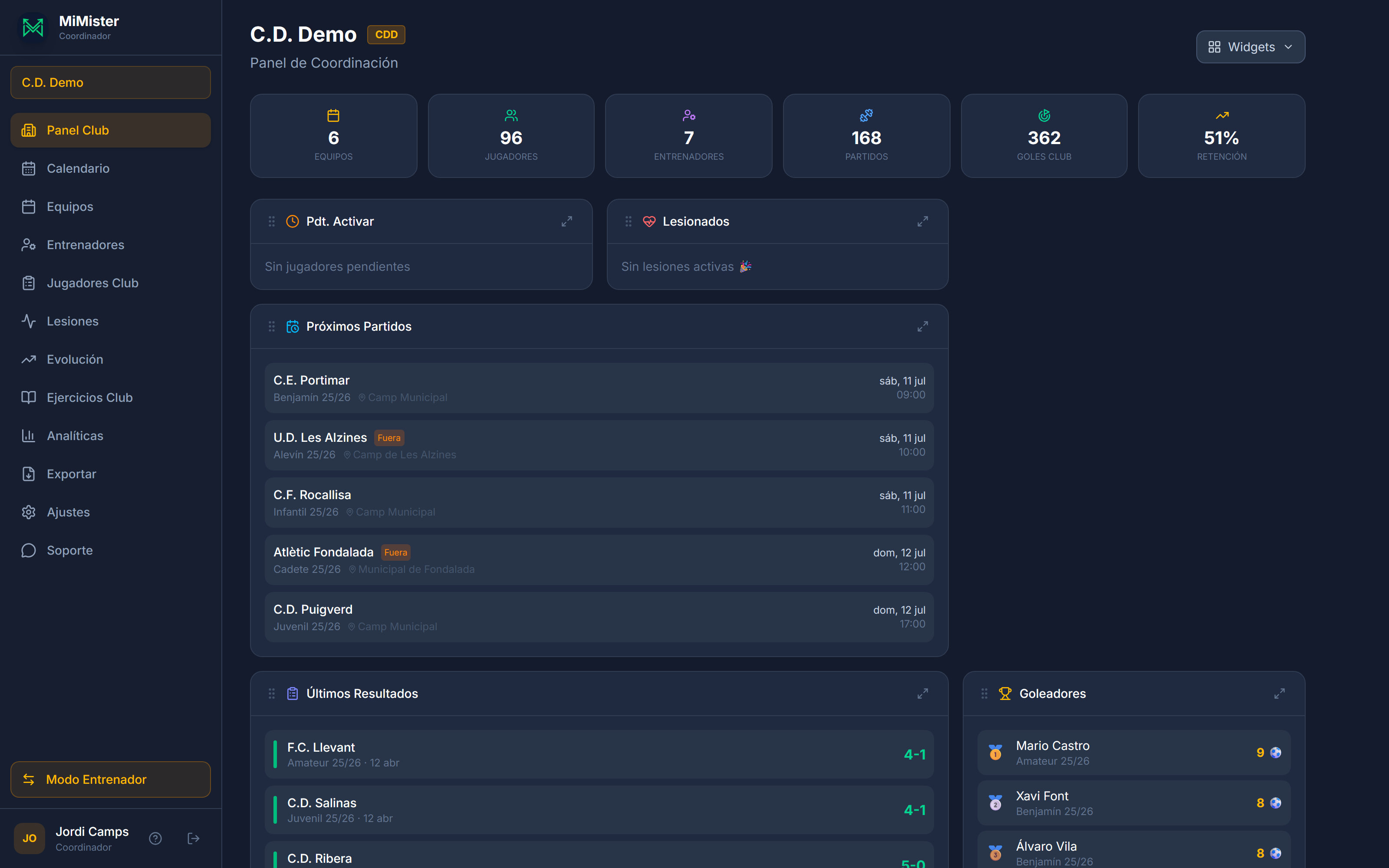
Tu centro de mando. De un vistazo ves los indicadores clave del club y las novedades de todos los equipos. El modo coordinador usa el azul cobalto como color propio (el verde es el del entrenador), así que siempre sabes en qué modo estás.
Moverse por la app
En el ordenador tienes una barra lateral con todo el menú, agrupado: «Panel del club» y «Calendario»; Club («Equipos», «Entrenadores», «Jugadores»); Seguimiento («Lesiones», «Evolución», «Analíticas»); Recursos («Ejercicios del club»), y al final «Ajustes» y «Soporte».
En el móvil y la tablet, el menú se abre con el botón de arriba a la izquierda: sale un cajón con las mismas opciones.
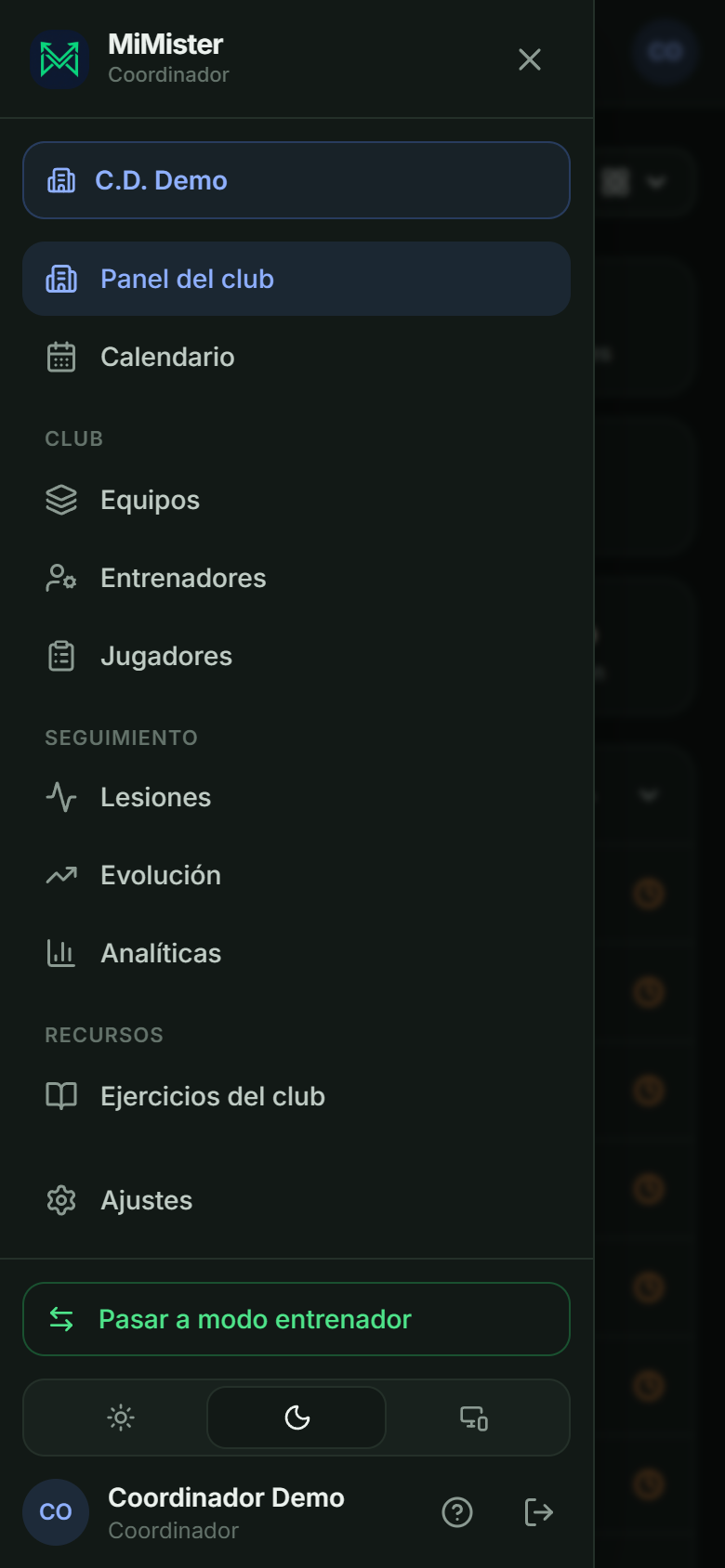
- «Pasar a modo entrenador»: si también llevas un equipo, cambias a la vista del entrenador (y desde allí, «Pasar a modo coordinador» te devuelve).
- Tema: los tres botones Claro, Oscuro y Auto (sigue la configuración del dispositivo). También está en Ajustes › Apariencia.
- Junto a tu nombre, abre este manual y cierra la sesión.
Qué encontrarás en el panel
- Indicadores del club: «Equipos», «Jugadores», «Entrenadores», «Partidos», «Goles club» y «Retención». Los tres primeros te llevan a su sección.
- Widgets: «Próximos Partidos», «Resultados» (balance por equipo), «Últimos Resultados», «Lesiones», «Goleadores», «Pdt. Activar» (jugadores pendientes de aprobar), «Incorporaciones», «Entrenadores» y «Equipos».
- «Licencias por caducar»: si alguna licencia federativa está a punto de caducar, aparece un aviso fijo al final del panel con el jugador y la fecha.
- Pulsa «Widgets» (arriba a la derecha) y marca o desmarca los que quieras en «Mostrar widgets».
- Reordénalos arrastrándolos por el asa de su cabecera. En el móvil, con las flechas de cada widget.
- En el ordenador, el botón de cada widget cambia su tamaño: S, M o L.
Calendario
Los partidos y entrenamientos de todos los equipos del club en un solo cuadrante. Tiene dos vistas que se cambian con «Semana» / «Mes»; la app recuerda la última que usaste. Las flechas cambian de semana (o de mes) y «Ir a esta semana» / «Ir a este mes» te devuelve al presente.
Vista semanal
El detalle de lunes a domingo. Es la vista de trabajo: aquí se asignan los vestuarios y se comparte la jornada.
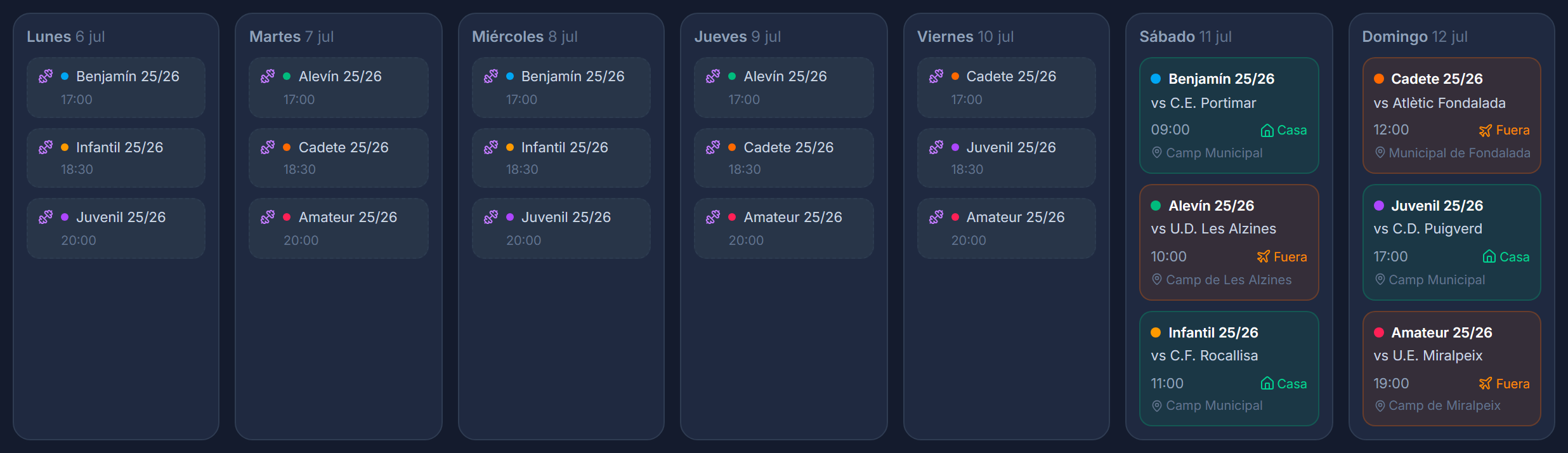
- Arriba, la leyenda: el color de cada categoría y las marcas de «Casa», «Fuera» y «Entreno».
- Cada partido es una tarjeta con la categoría, el rival, la hora, el campo y el resultado si ya se jugó (si no, Casa o Fuera). Púlsala para abrir el partido.
- Los entrenamientos salen con el cono y la hora de inicio del horario de cada entrenador. Los días sin nada dicen «Sin actividad».
- El día de hoy se resalta en azul.
Vista mensual
La panorámica del mes completo, seis semanas de un vistazo, para ver cómo viene el calendario sin ir semana a semana.
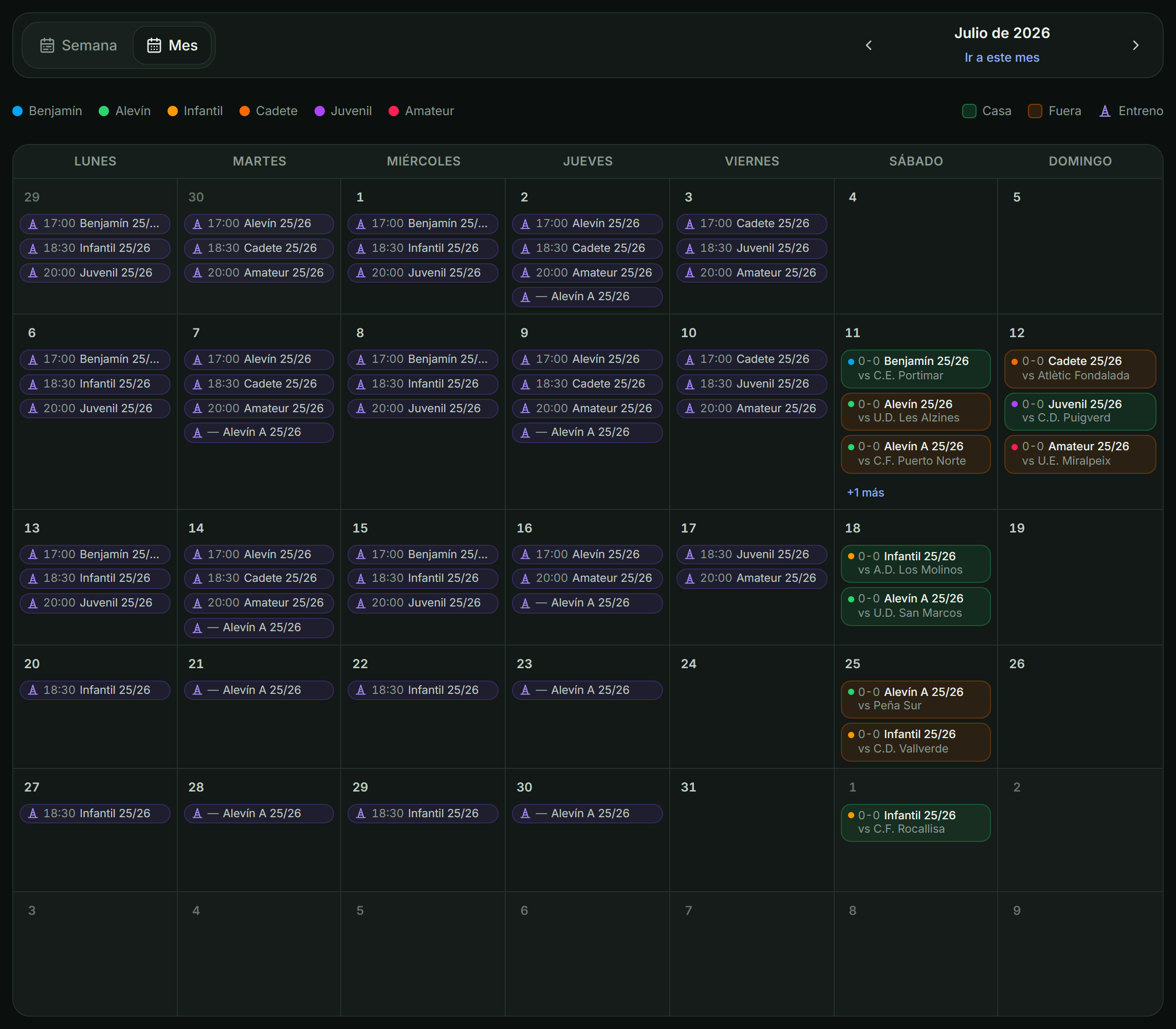
- Cada partido es una pastilla con el punto de color de su categoría, el resultado si ya se jugó (o la hora si aún no), el equipo y el rival, con el mismo verde (casa) y naranja (fuera) de la semana.
- Los entrenamientos salen en violeta con su hora y su equipo.
- Un día cargado no estira el calendario: se muestra lo que cabe y el resto se pliega en «+N más». Al pulsarlo (o al pulsar el número del día) saltas a esa semana en la vista semanal, donde está todo el detalle.
- En el móvil y la tablet el mes se ve como una lista por semanas («Semana del…») con solo los días que tienen algo; al pulsar un día vas a su semana.
Compartir la semana

- Pulsa «Compartir semana». El botón está en las dos vistas: aunque estés mirando el mes, comparte la semana seleccionada.
- Se genera el cuadrante de partidos listo para WhatsApp: agrupado por día, con el equipo local primero, si es en casa o fuera y el campo.
- Si el partido tiene vestuarios asignados, van en su línea: 🚪 Vestuarios — Local: 1, 2 · Visitante: 3. Así el reparto del fin de semana viaja en el mismo mensaje.
- Los entrenamientos no se incluyen en ese mensaje. Si la semana no tiene partidos, la app te lo avisa.
Vestuarios
El reparto de vestuarios de cada jornada, sin pizarras ni notas sueltas: el club da de alta sus vestuarios una vez, y cada semana se asignan a los partidos desde el calendario. El entrenador los ve en su partido y recibe un aviso al asignarse.
El catálogo del club
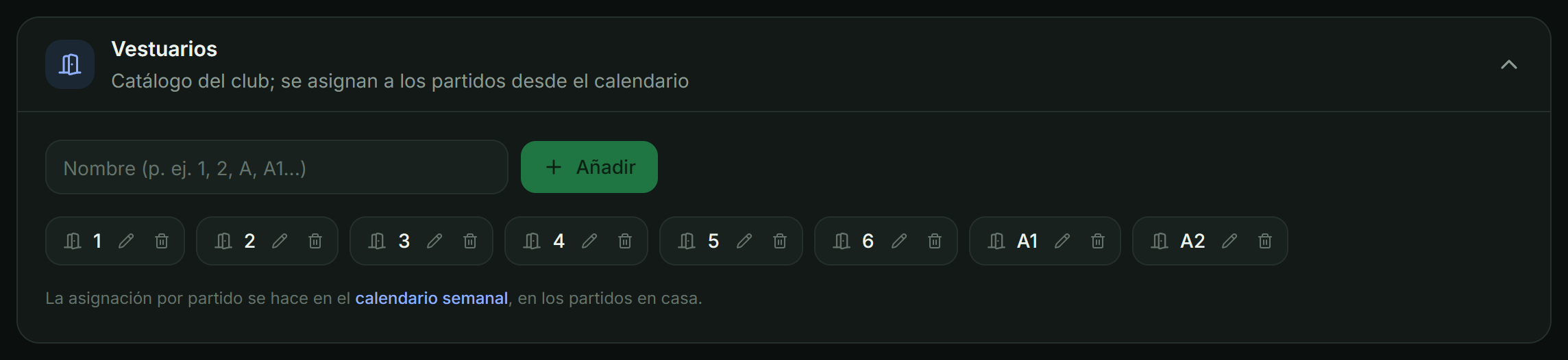
En Ajustes › Vestuarios das de alta los que tenga tu instalación: escribe el nombre en «Nombre (p. ej. 1, 2, A, A1...)» y pulsa «Añadir». El nombre es libre, y cada vestuario se puede renombrar () o borrar () desde su ficha.
Asignar desde el calendario
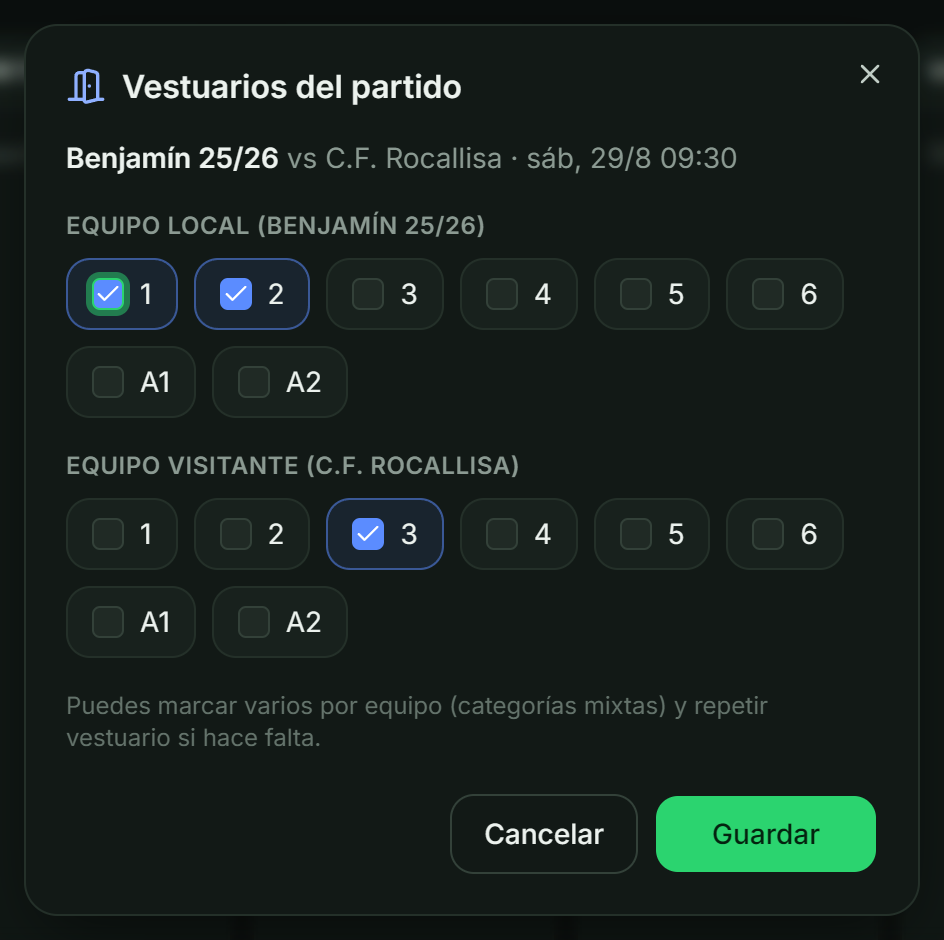
En el calendario semanal, cada partido en casa lleva debajo el botón «Asignar vestuarios». Se abre «Vestuarios del partido»: marca los del «Equipo local» y los del «Equipo visitante» y pulsa «Guardar».
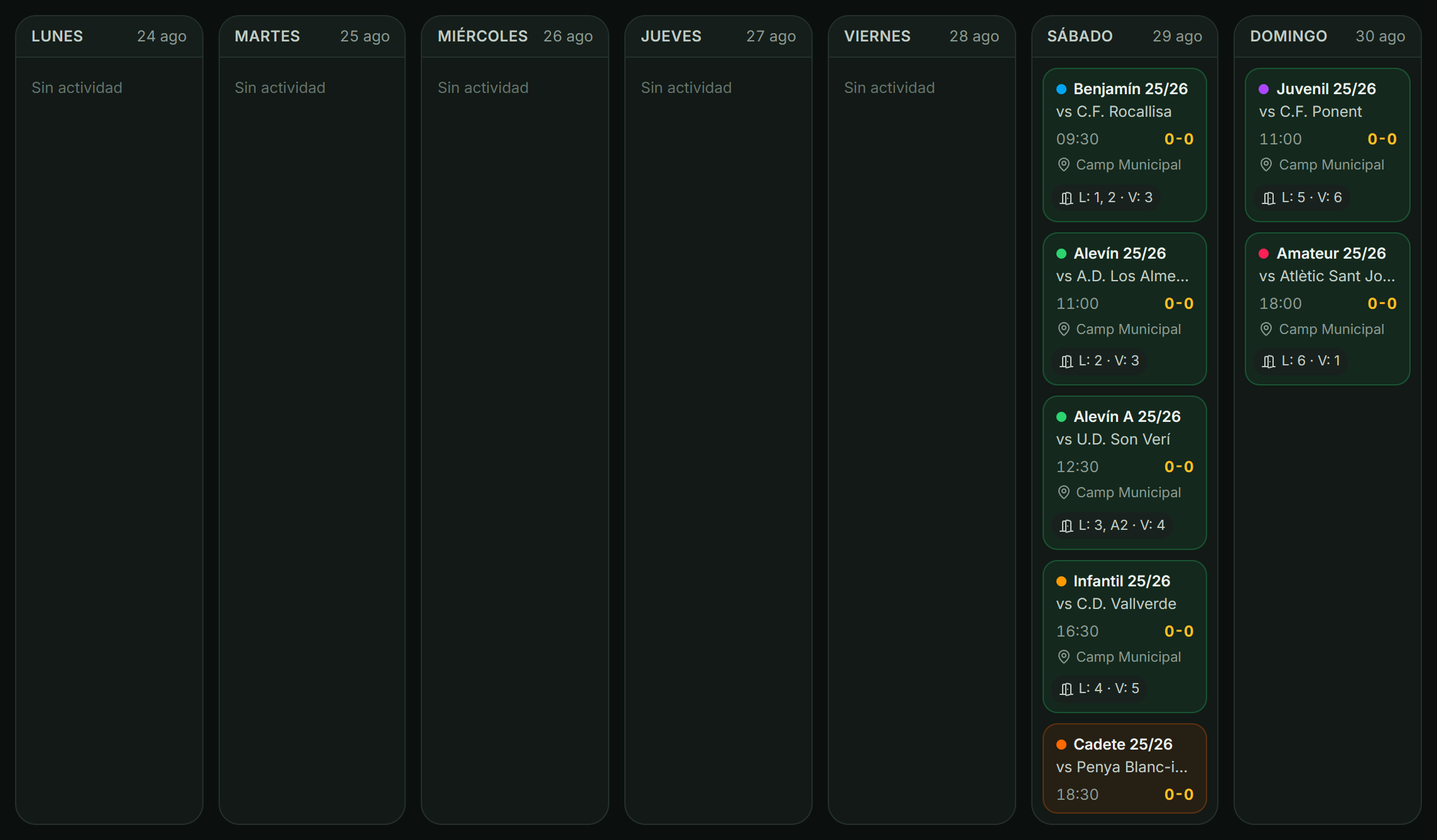
- Solo en partidos en casa: fuera, el vestuario lo pone el club anfitrión.
- Se puede asignar más de un vestuario por equipo, y el mismo vestuario a varios partidos (turnos de mañana y tarde).
- Para cambiar una asignación, vuelve a pulsar la etiqueta del partido; para retirarla, desmarca todo y guarda.
- Si el club aún no tiene vestuarios, el diálogo te manda a Ajustes › Vestuarios.
Lo que ve el entrenador
El vestuario asignado aparece en la cabecera de su partido, y al asignarlo (o cambiarlo) le llega una notificación con el detalle si tiene los avisos activados.

- Da de alta los vestuarios una vez en Ajustes › Vestuarios.
- Cuando salgan los horarios, asigna desde el calendario los partidos en casa del fin de semana.
- Pulsa «Compartir semana»: el WhatsApp del club sale con el reparto incluido.
Equipos
Todos los equipos del club, con su categoría, su entrenador y su balance. Desde aquí gestionas las plantillas.
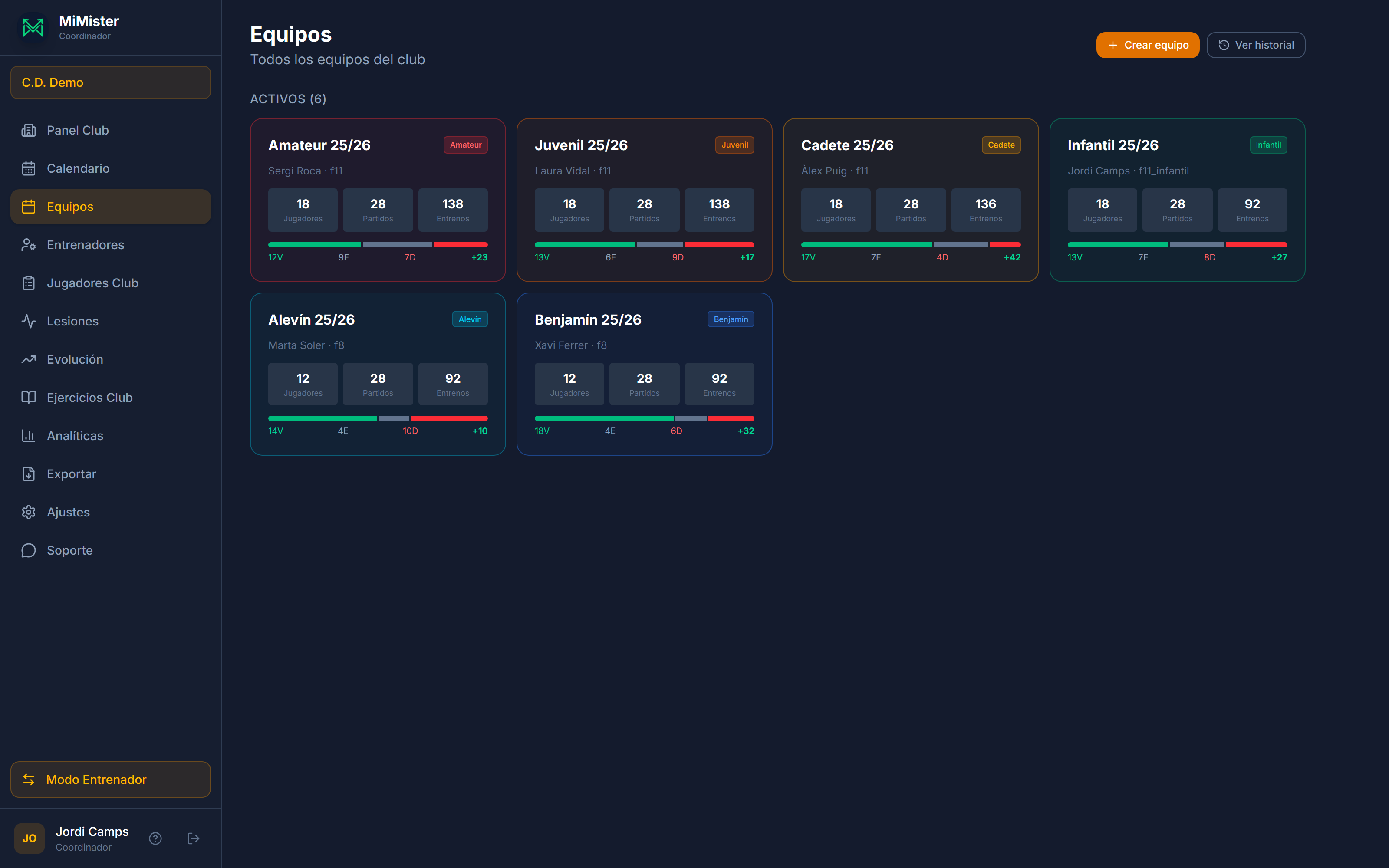
- «Ver historial» añade debajo las temporadas archivadas («Historial»).
- «Crear equipo» abre «Crear equipo sin entrenador»: «Nombre», «Fecha de inicio», «Tipo de equipo» (Fútbol 7, 8, 11 infantil u 11), «Categoría» y «Nombre del equipo (opcional)». El equipo nace sin entrenador y se le asigna después.
- Los equipos sin entrenador salen arriba en «Equipos sin asignar», con los botones «Trabajar equipo» (abre su ficha), «Asignar entrenador», el lápiz para renombrarlo y la papelera para eliminarlo. Eliminar un equipo borra todo lo que tiene dentro (jugadores, partidos con su acta, entrenamientos, asistencias y lesiones) y pide escribir su nombre para confirmar.
El detalle de un equipo
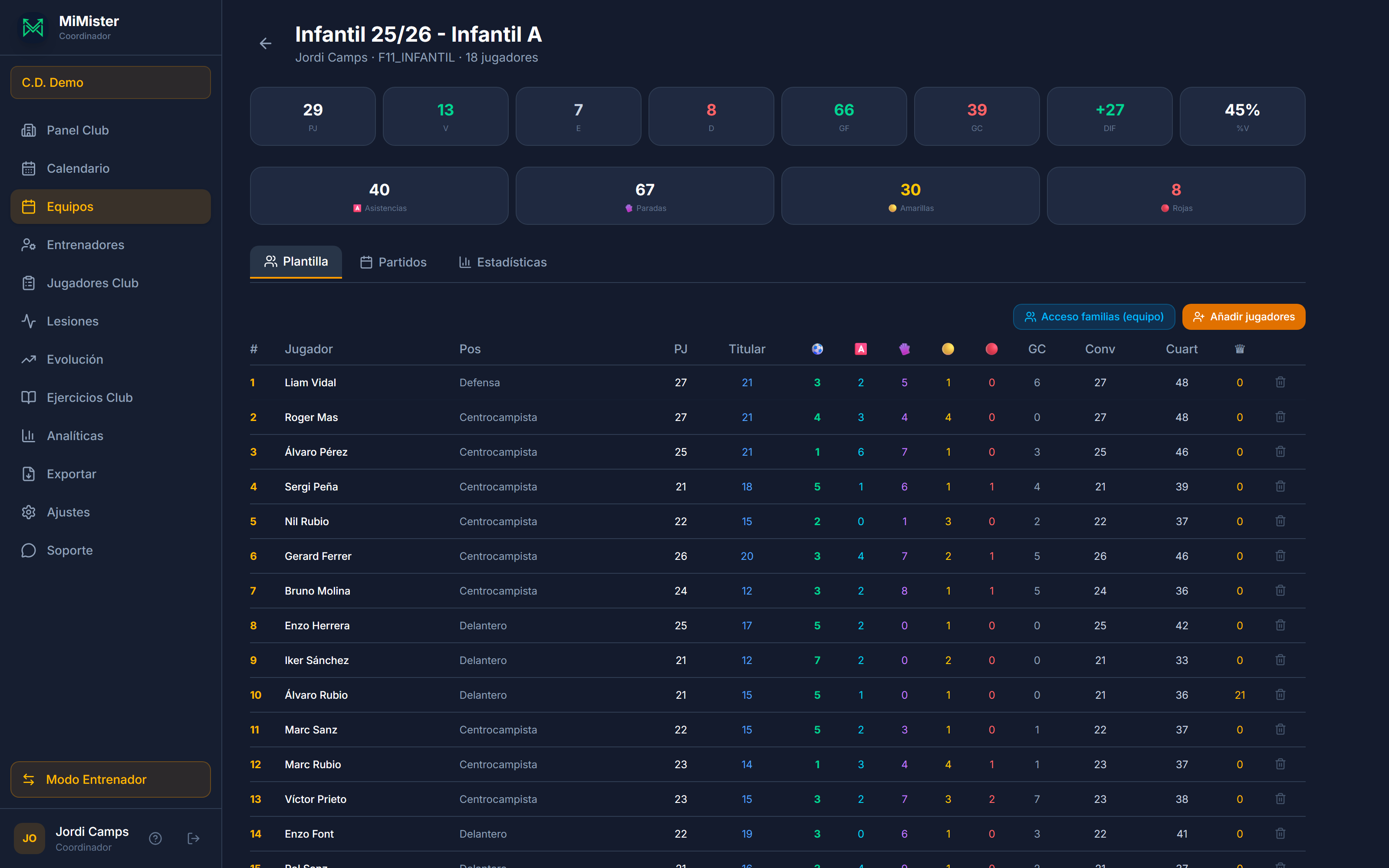
- Arriba, el balance (PJ, V, E, D, GF, GC, DIF, %V) y los totales de «Asistencias», «Paradas», «Amarillas», «Rojas», «Faltas recibidas» y «Faltas realizadas».
- Pestañas «Plantilla» (cada jugador con partidos, titularidades, goles, asistencias, paradas, tarjetas, faltas, convocatorias y minutos o cuartos), «Partidos» (abre cada partido en modo coordinador) y «Estadísticas» («Minutos» o «Cuartos», «Goles», «Convocatorias» y «Asistencia»).
- Botón «Cuerpo técnico»: quién lleva el equipo. Un equipo puede tener varios entrenadores: ver Cuerpo técnico.
- Botón «Añadir jugadores»: busca jugadores del club y márcalos para incorporarlos a la plantilla. Un jugador que aún no tiene datos en el equipo se puede quitar con el icono de su fila.
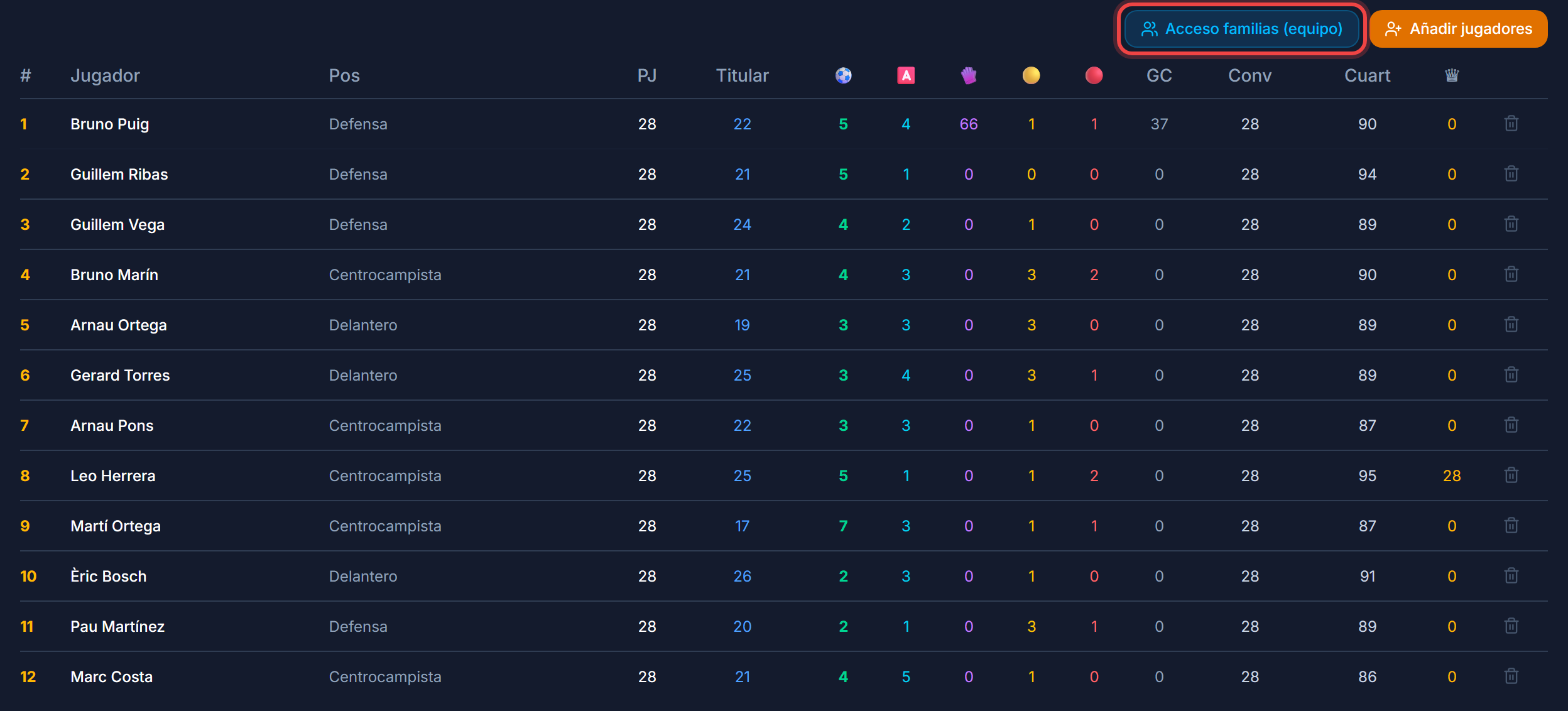
- En la pestaña «Plantilla» pulsa «Acceso familias (equipo)» (en el móvil, «Familias»).
- Confirma con «Enviar a todo el equipo»: el portal llega al email del tutor de cada jugador que lo tenga en su ficha; los hermanos reciben un solo correo y se omite a quien no tenga email. A las familias que ya tenían enlace se les renueva (el anterior deja de funcionar).
- El envío individual sigue disponible en la ficha de cada jugador. Requiere plan Club Plus.
Editar el nombre de un equipo
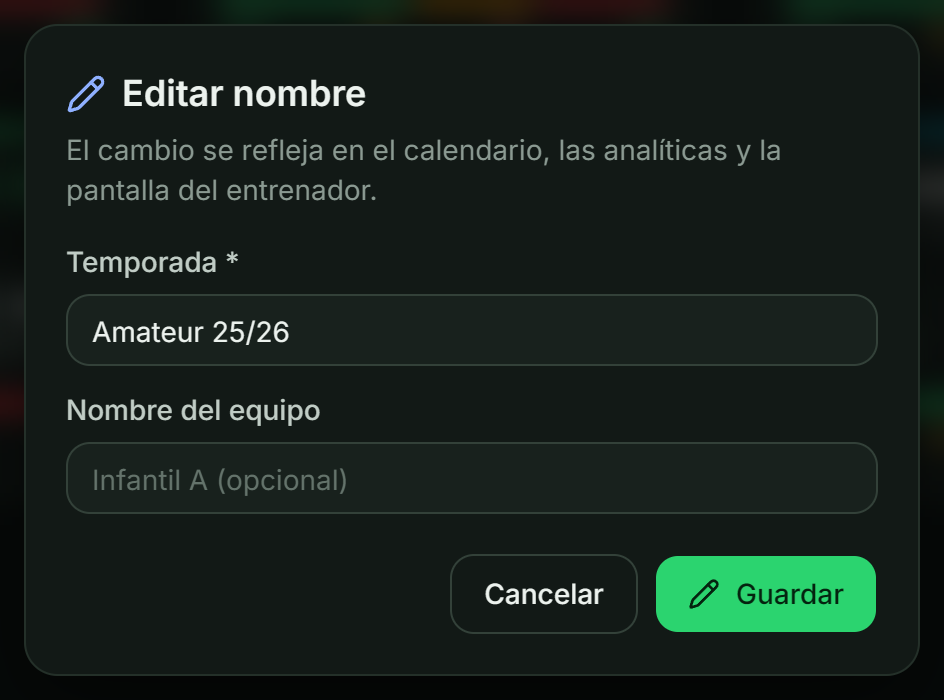
Cada tarjeta de equipo (también los archivados y los pendientes de entrenador) lleva un lápiz que abre «Editar nombre»: la temporada («Amateur 25/26») y el nombre del equipo («Amateur A»). El cambio se refleja en el calendario, las analíticas y la pantalla del entrenador.
Cuerpo técnico
Un equipo puede llevarlo más de un entrenador, cada uno con su usuario. Se gestiona desde la ficha del equipo, con el botón «Cuerpo técnico».
Todos los del cuerpo técnico ven y gestionan el equipo igual: convocan, apuntan el acta, pasan asistencia, dan de alta jugadores y ven las estadísticas. No hay funciones reservadas a uno.
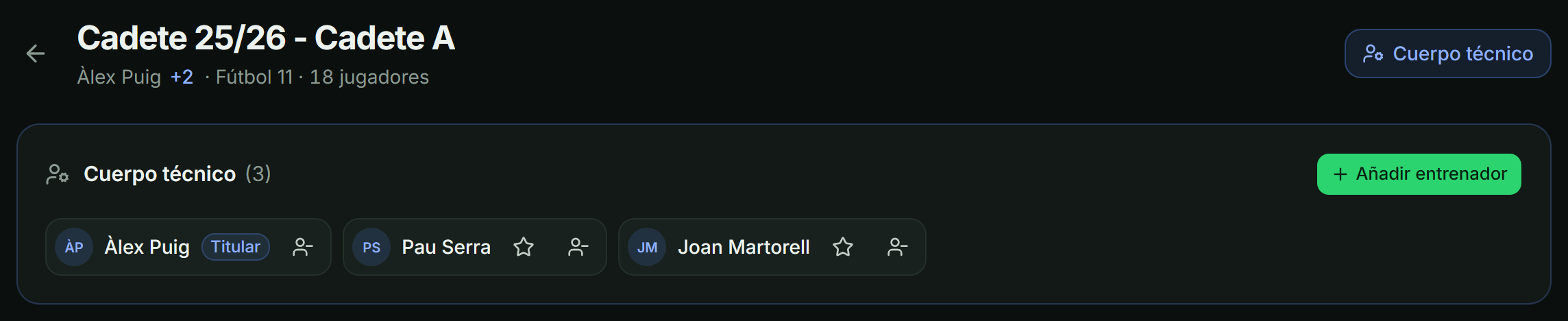
- Ve a Equipos y entra en el equipo.
- Pulsa «Cuerpo técnico» (arriba a la derecha).
- «Añadir entrenador» → elige uno en «Entrenador del club» → «Añadir».
- Desde ese momento le aparece en sus equipos y puede trabajarlo.
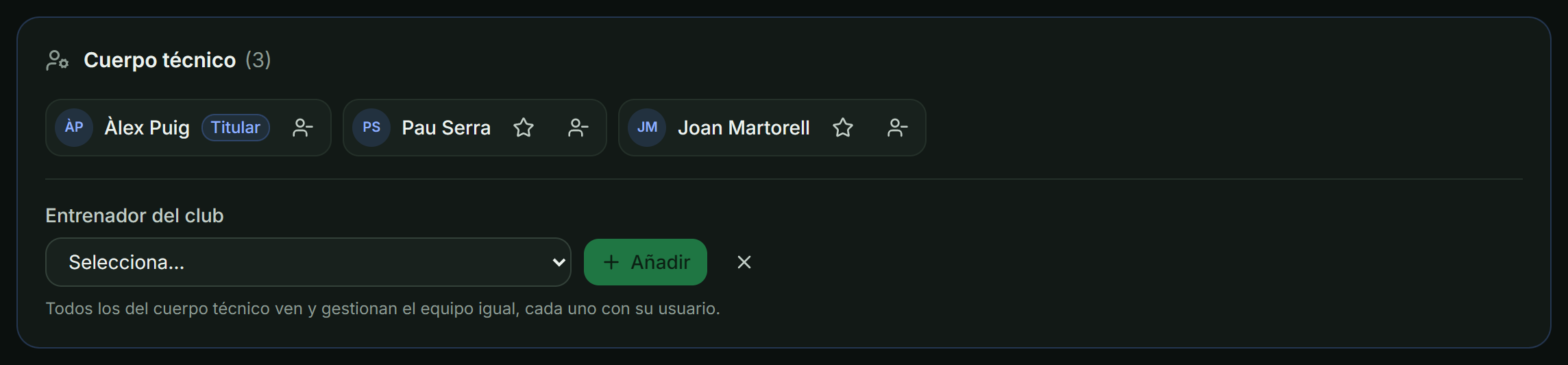
Qué es el «Titular»
La etiqueta «Titular» no da más permisos. Es el nombre que se enseña donde la app dice «el entrenador» del equipo (panel del club, calendario, lesiones, evolución y exportaciones) y quien recibe los avisos por defecto. La estrella de cada chip lo hace titular; el icono de al lado lo quita del equipo.
Equipos sin entrenador
Si el equipo no tiene ninguno, su ficha lo dice con la etiqueta «Sin entrenador» y el panel se abre solo, con el aviso «Este equipo no tiene entrenador. Añade uno y pasará a llevarlo.»: es lo primero que hay que resolver. El primero que añadas pasa a llevarlo y el equipo sale de «Equipos sin asignar» sin más pasos.
Si quitas al que sale como titular, asciende el siguiente del cuerpo técnico. Si quitas al último, el equipo vuelve a «Equipos sin asignar» conservando jugadores, partidos, entrenamientos y estadísticas: no se pierde nada de lo trabajado.
Se puede apuntar el mismo partido desde dos móviles a la vez. Los goles, las asistencias, las paradas, las faltas y las amarillas se suman (dos goles apuntados en el mismo momento son dos goles, no uno) y los cuartos también: si uno pone el 1.º y el otro el 3.º al mismo jugador, quedan los dos. Funciona igual sin cobertura: lo apuntado se guarda en el móvil y se suma al recuperar la red, en el orden que sea.
Lo único que se queda con el último toque son los interruptores de un solo estado: la convocatoria de un jugador, el capitán y la posición en el campo. Ahí no hay nada que sumar (o está convocado o no lo está), así que si dos personas lo tocan a la vez, vale lo último. En un partido normal no da problemas.
Entrenadores
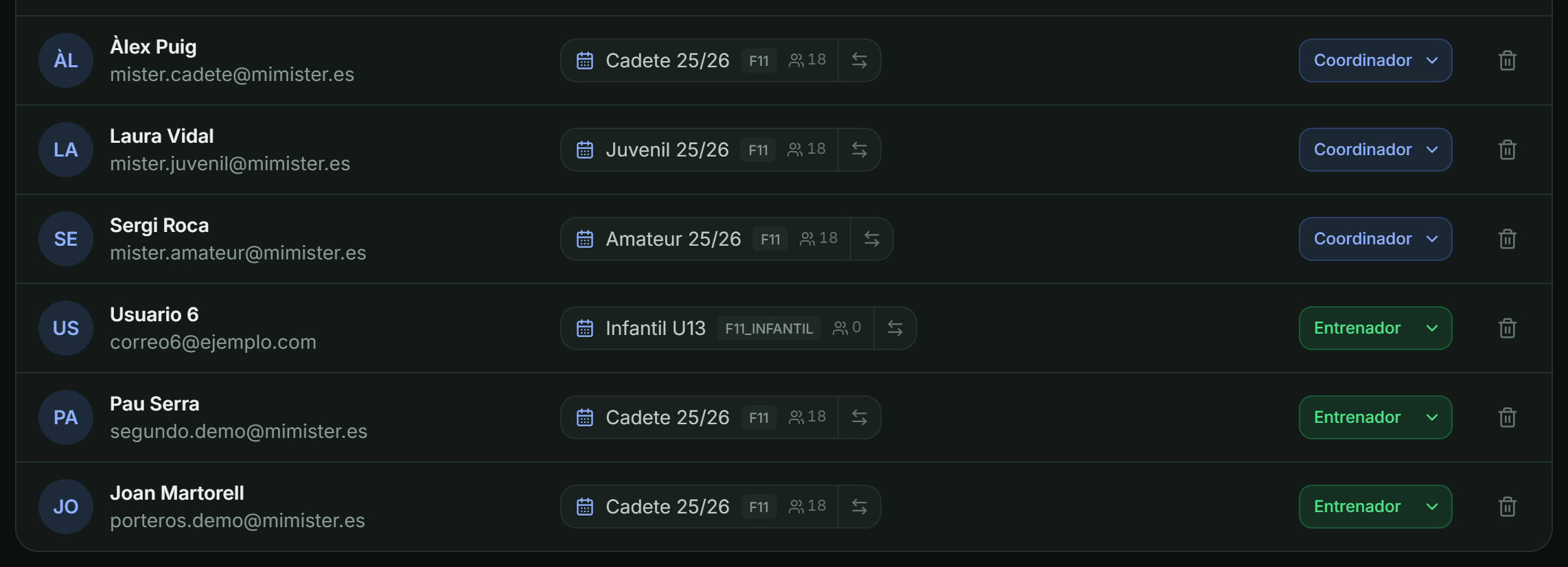
Aquí están las personas del club: crea o vincula entrenadores y ajusta sus roles. A cada uno le salen todos los equipos que lleva, sea el primer entrenador de ese equipo o el tercero.
Para decidir quién lleva cada equipo, el sitio es la ficha del equipo: ver Cuerpo técnico.
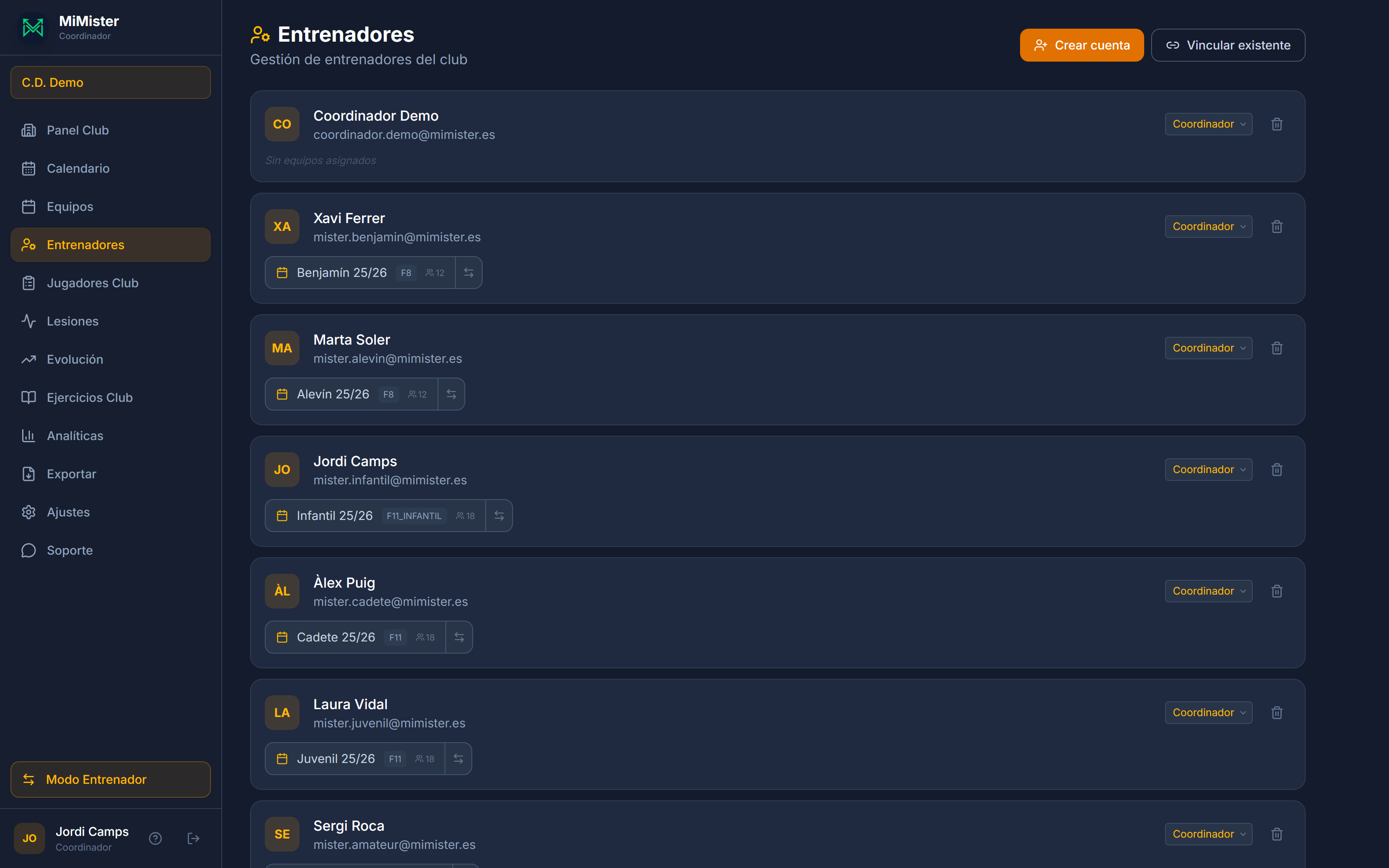
- Crear cuenta: «Crear cuenta» → «Usuario», «Nombre mostrado», «Email», «Contraseña», «Confirmar contraseña» y «Rol» (Entrenador / Coordinador) → «Crear y vincular». Comparte luego las credenciales con él.
- Vincular a uno que ya usa MiMister: «Vincular existente» → «Email del entrenador» y «Rol» → «Vincular». Si ya tiene equipos, elige cuáles traer al club («Todos» / «Ninguno» → «Vincular», o «Omitir equipos»): sus jugadores se importan con ellos.
- Reasignar un equipo: icono en el chip del equipo → «Nuevo entrenador» → «Reasignar».
- Cambiar el rol con su selector, o desvincularlo del club con la papelera (pide confirmación).
Pulsa el nombre de un entrenador para ver su historial de equipos por temporada. Al crear la cuenta, la contraseña debe tener mínimo 8 caracteres, una mayúscula, un número y un carácter especial. Los desvinculados pasan a «Entrenadores anteriores», al final de la página.
Jugadores del club
El fichero central de jugadores del club, con toda su información administrativa y deportiva.
En pantalla
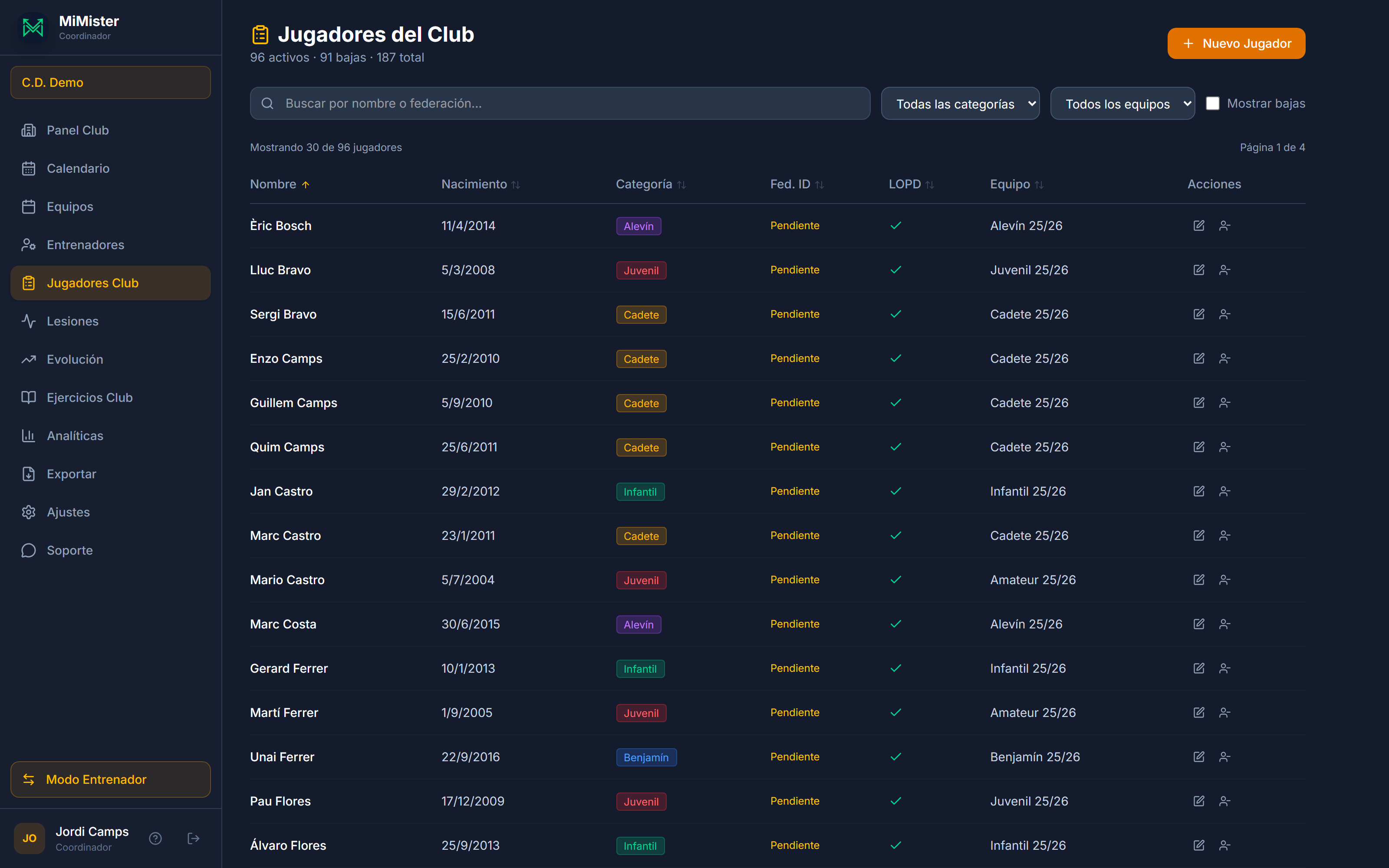
- Bajo el título, cuántos hay: activos, bajas y total.
- Buscador («Buscar por nombre o federación...»), filtros por categoría y equipo, y «Mostrar bajas».
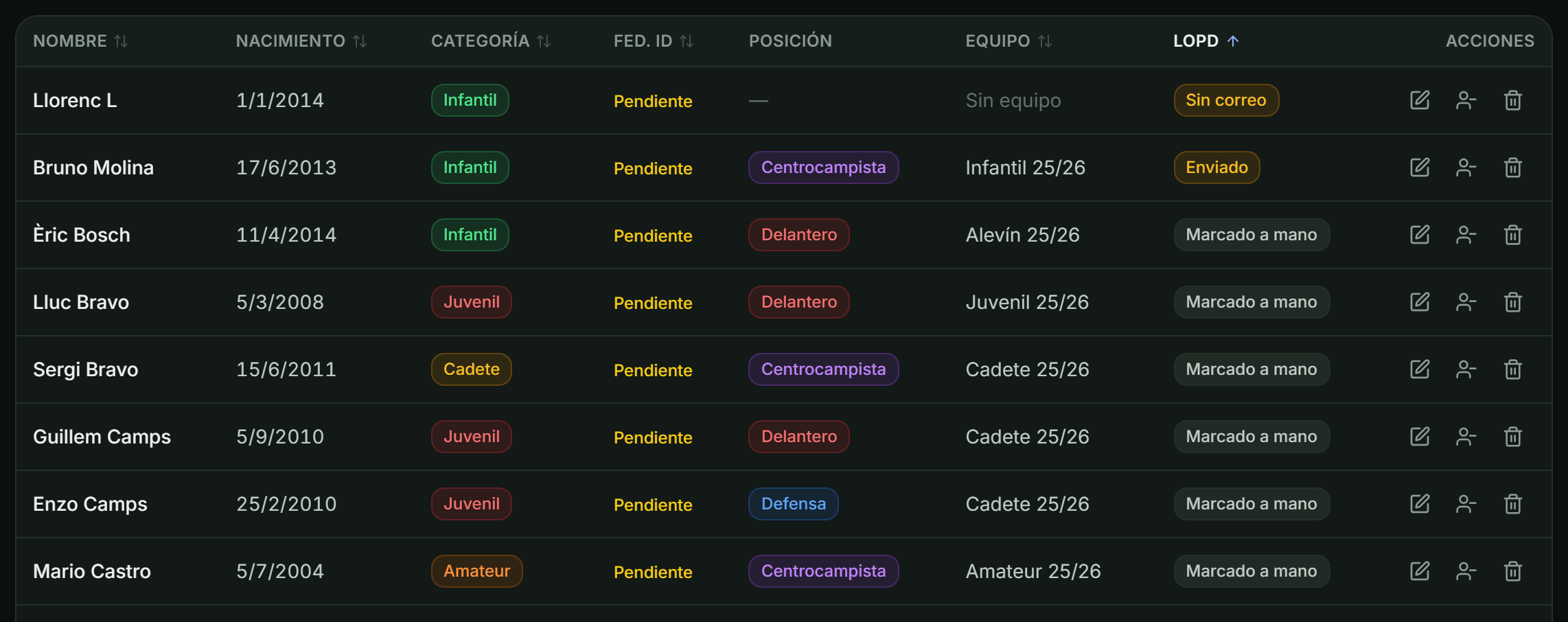
- Tabla ordenable (30 por página): Nombre, Nacimiento, Categoría, Fed. ID, Posición, Equipo, LOPD y acciones. La columna LOPD dice el estado real («Firmado», «Enviado», «Caducado», «Sin correo»…) y al ordenarla pone delante lo que hay que atender: ver Protección de datos. En el móvil la tabla pasa a tarjetas y se ordena con el selector «Ordenar por».
- Panel «Pendientes de aprobación»: fichas creadas por un entrenador que debes validar («Ver los N» las despliega todas).
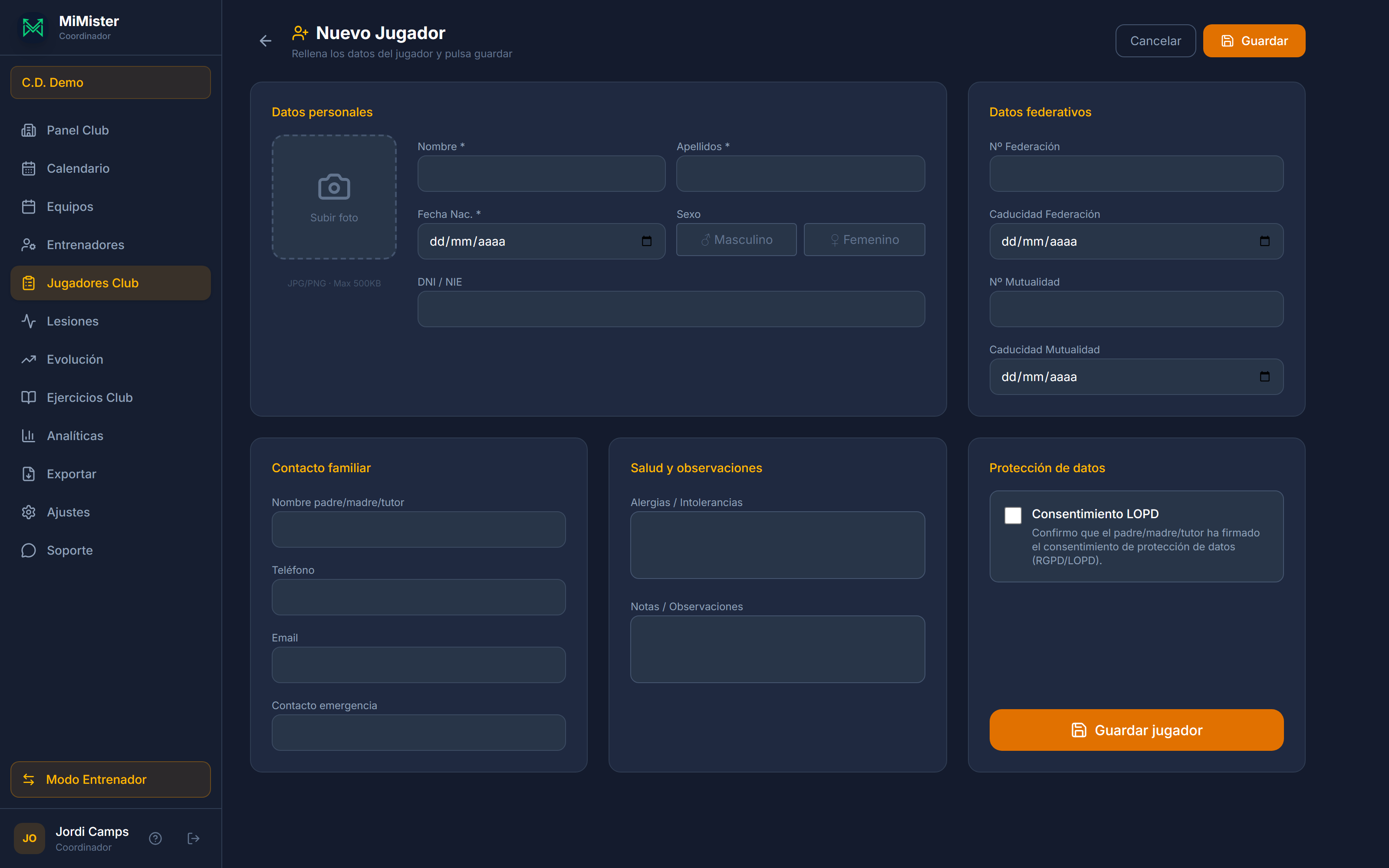
- Nuevo jugador: «Nuevo jugador» → «Nombre», «Apellidos» y «Fecha Nac.» (obligatorios) → datos federativos, contacto y salud → «Guardar jugador» (o «Guardar», arriba). Si has puesto el email de la familia (o, si es mayor de edad, el email del jugador), al guardar se le manda solo el documento de protección de datos.
- Pendientes: «Aprobar» abre su ficha para completarla («Activar: …») y al guardar queda aprobado; «Rechazar» elimina la ficha de club (el jugador del entrenador no se borra).
- Dar de baja: icono → «Motivo de baja» (opcional) → «Dar de baja». Su histórico se conserva y el icono de reactivar lo recupera.
- Eliminar del club : solo para fichas que no han jugado ningún partido ni entrenamiento. Si quieres conservar el histórico, usa la baja.
La ficha del jugador
Pulsa el nombre para abrir la «Ficha de jugador»: foto, edad, sexo y fecha de nacimiento; la carrera deportiva (temporadas, partidos, goles, asistencias, minutos, paradas, tarjetas, subidas, asistencia a entrenos y lesiones), sus equipos activos, el historial de lesiones, los datos administrativos (con el contacto familiar, la protección de datos y la salud) y el historial de temporadas. Arriba tienes «Generar informe», «Ver evolución» y «Editar datos».
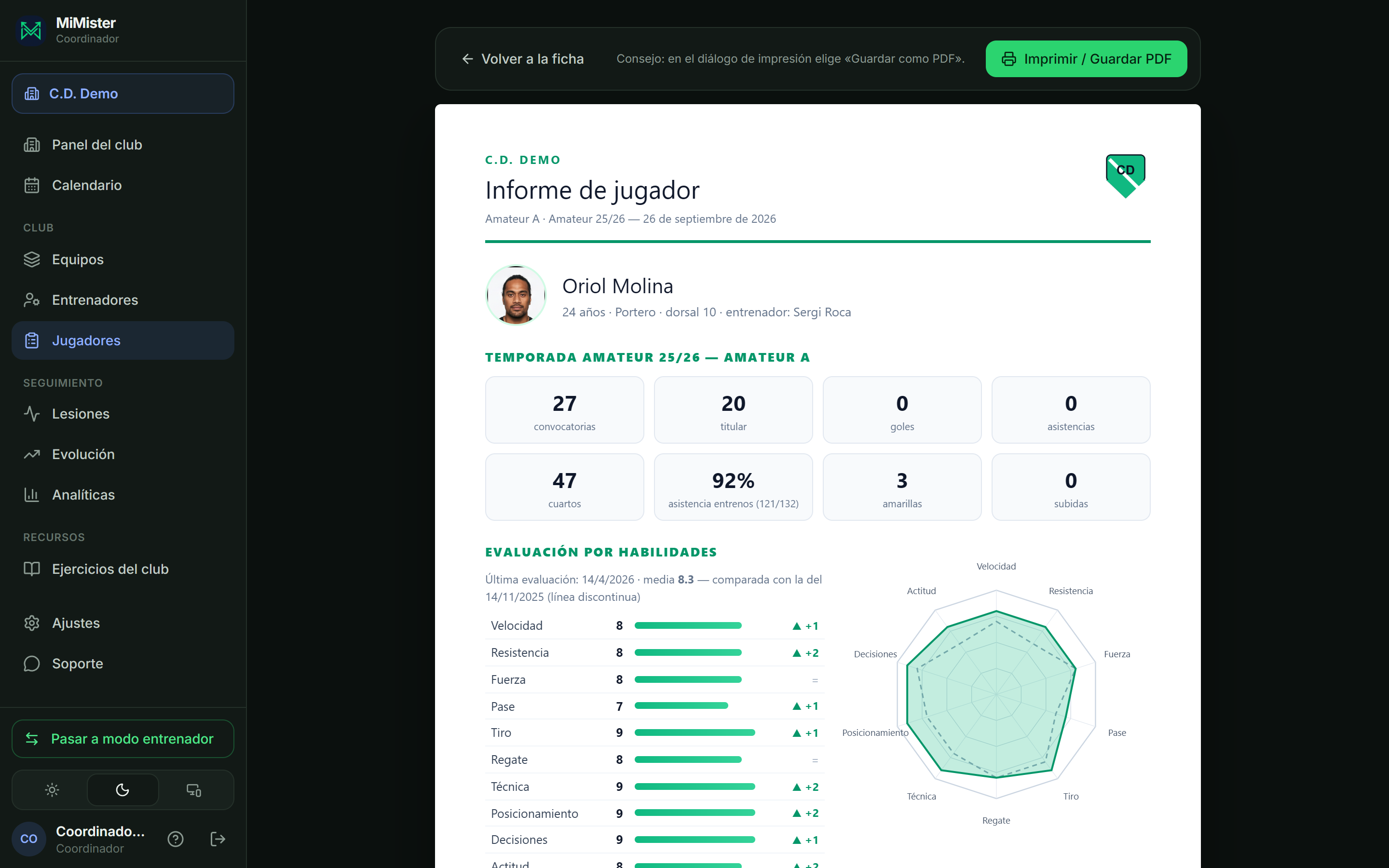
- El informe recoge la temporada en curso (convocatorias, titular, goles, asistencias, minutos o cuartos, asistencia a entrenos, amarillas y subidas), la evaluación por habilidades comparada con la anterior (barras y radar), la trayectoria en el club temporada a temporada y un hueco para las observaciones del entrenador.
- Pulsa «Imprimir / Guardar PDF» y, en el diálogo de impresión, elige «Guardar como PDF». Es una hoja blanca, igual en el tema claro que en el oscuro.
La ficha guarda DNI, nº de federación y mutualidad con sus caducidades, el contacto de la familia, el email del propio jugador (de 14 años en adelante) y el estado del consentimiento de protección de datos. Los datos sensibles, correos incluidos, se almacenan cifrados. Una licencia o una mutua vale hasta el final del día en que caduca: se marca en rojo a partir del día siguiente.
Protección de datos
El club es el responsable de los datos de sus jugadores y MiMister solo el encargado que los trata por su cuenta. Eso significa que el consentimiento hay que pedirlo, poder demostrarlo y poder enseñarlo. Se hace entero desde aquí: sin imprimir, sin firmar en papel y sin que nadie tenga que devolver nada.
Cómo funciona
- Al dar de alta a un jugador con su correo, sale solo un correo con un enlace personal. A quién le llega depende de la edad: lo ves más abajo, en «Quién lo recibe y quién lo firma».
- Si más adelante añades o corriges un correo en «Editar datos», el documento se vuelve a enviar a la dirección nueva y el enlace que había ido a la anterior deja de valer. Si el jugador ya había firmado, no se toca nada: el consentimiento lo dio una persona, no un buzón. A las bajas no se les manda.
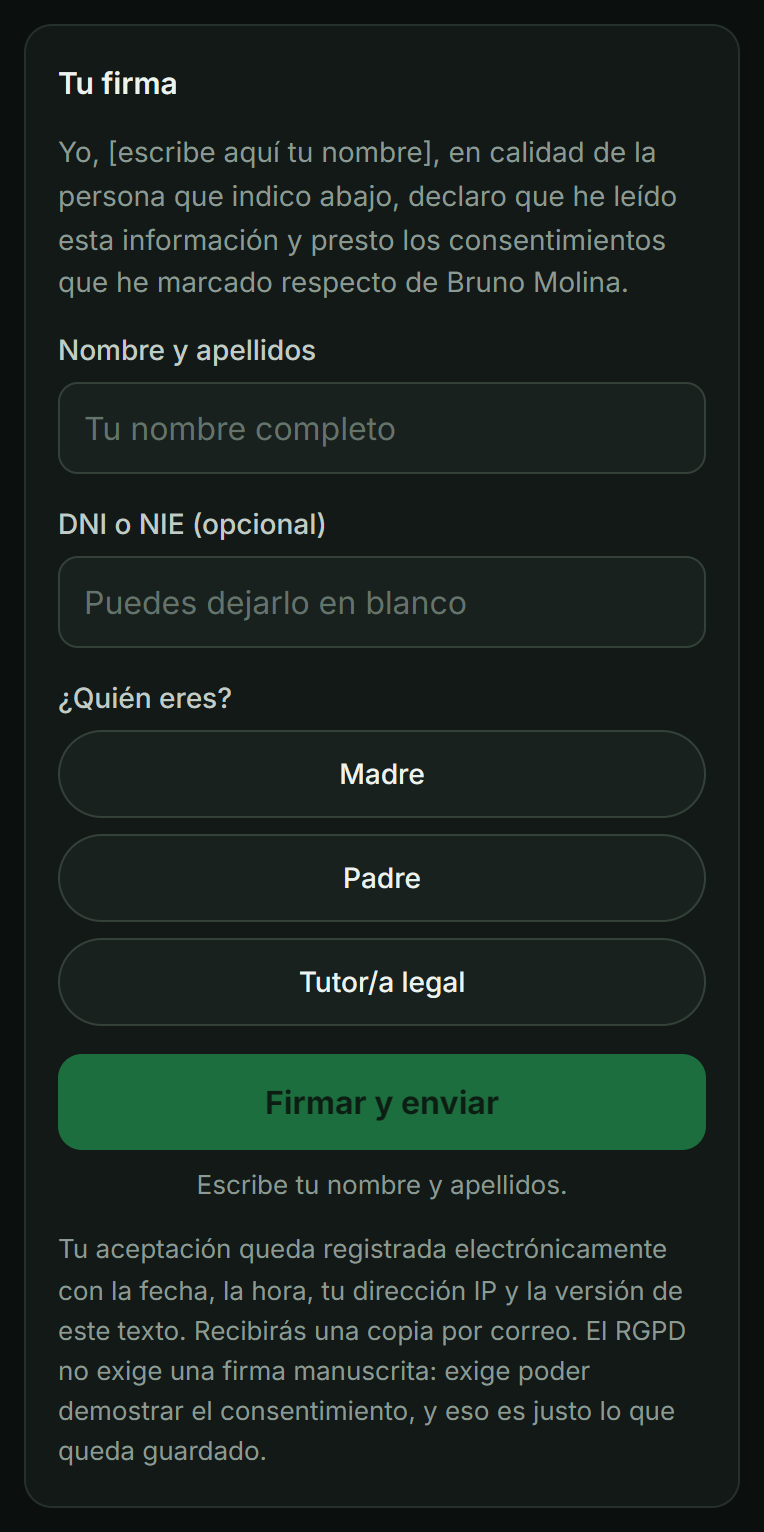
- Quien lo recibe lo abre desde el móvil, lee el documento, marca lo que autoriza y firma escribiendo su nombre. Un minuto.
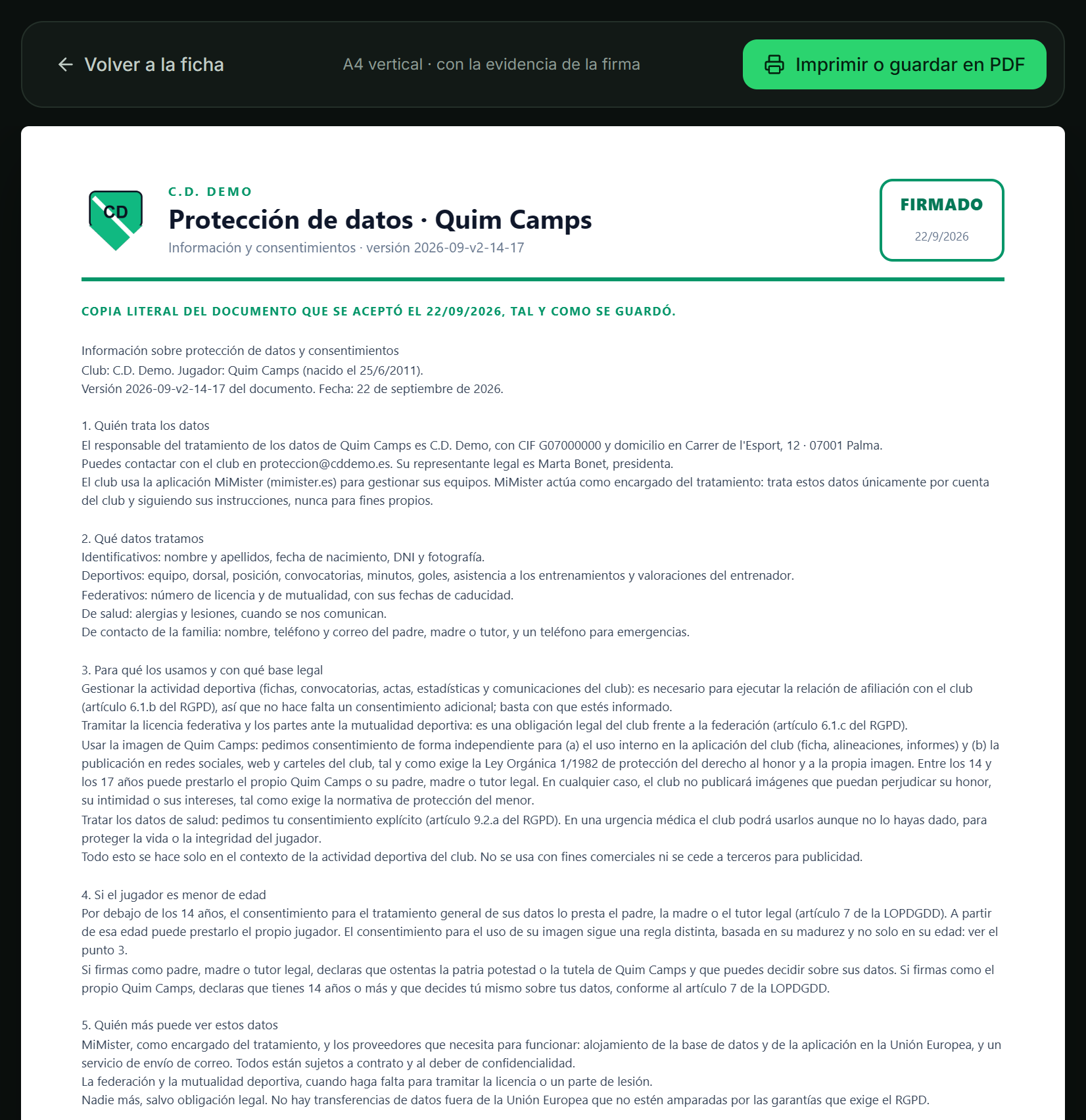
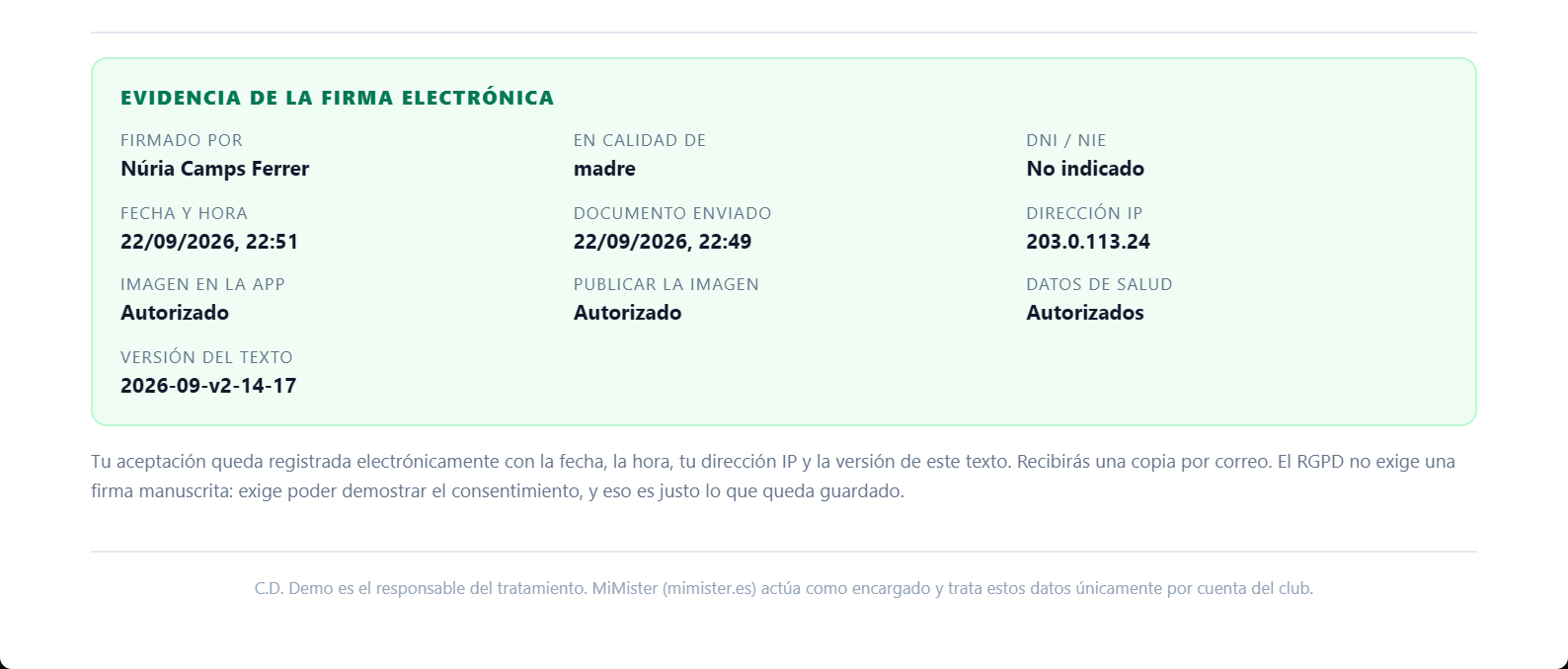
- Queda guardado quién firmó, en qué calidad, cuándo, desde qué dirección IP, a qué correo se envió y una copia literal del texto que aceptó. El RGPD no exige una firma a mano: exige poder demostrar el consentimiento, y eso es justo lo que se guarda.
- Quien firma recibe su copia por correo y puede volver al enlace para guardarla en PDF.
En el alta, el panel «Protección de datos» de la derecha te lo dice antes de guardar: con el correo que toca, «Se le enviará el documento al guardar» y a qué dirección; sin él, «Sin correo del tutor no se puede pedir» (o «del jugador», si es mayor de edad), y podrás enviarlo después desde la ficha.
Lo que ve la familia (o el jugador)
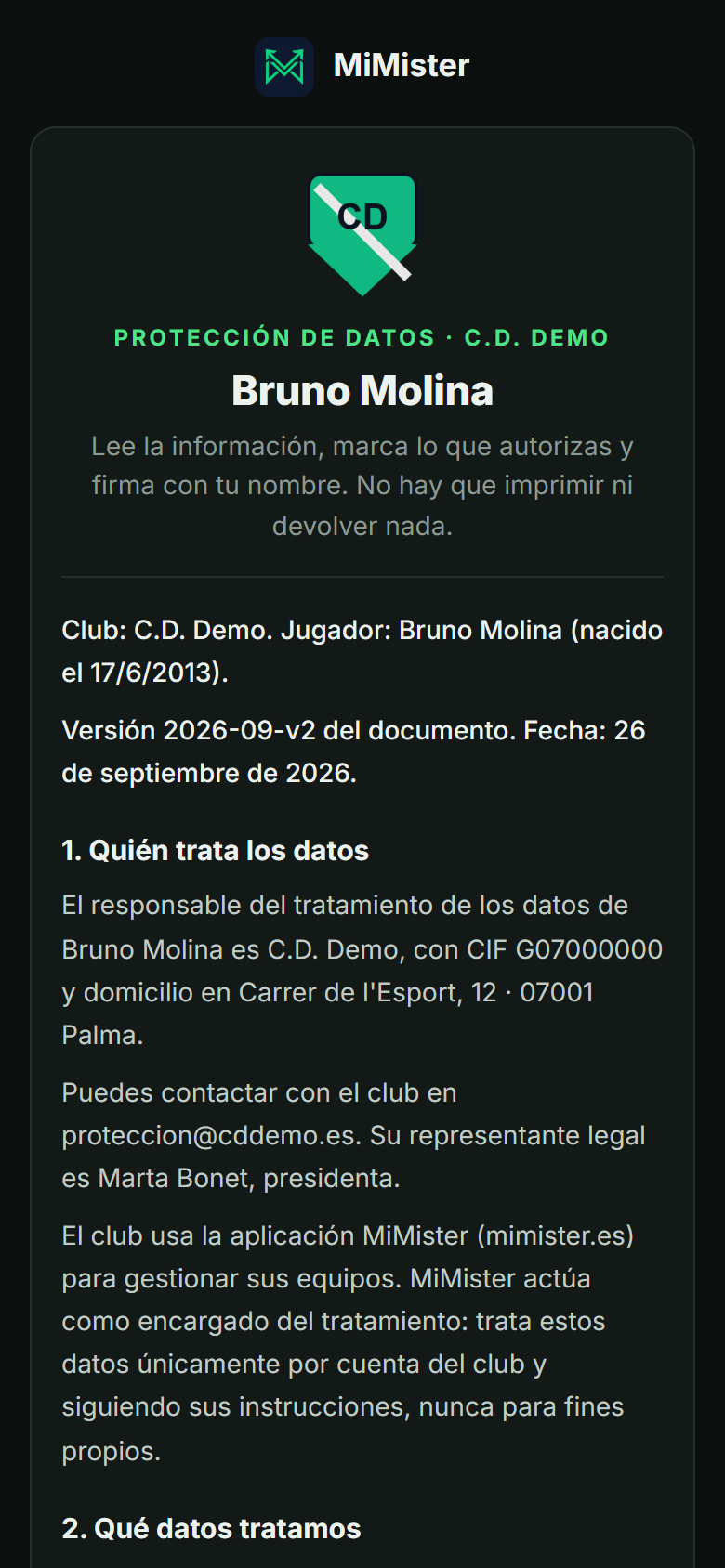
El enlace abre una página hecha para el móvil, con el escudo y el nombre del club. Arriba el documento completo; debajo, las casillas y la firma.
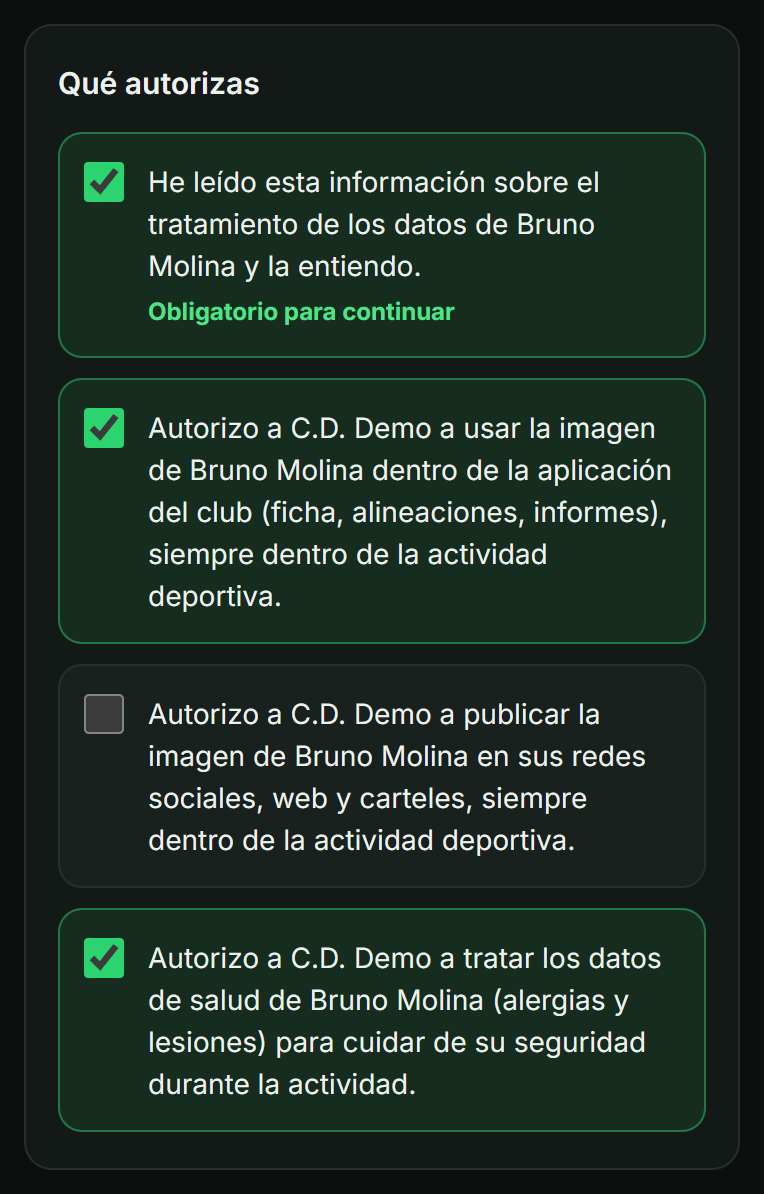
- Haber leído la información («Obligatorio para continuar»: sin esto no se puede firmar).
- La imagen dentro de la app del club (ficha, alineaciones, informes). Opcional.
- Publicar la imagen en las redes, la web y los carteles del club. Opcional y por separado: se puede autorizar la app y no la publicación.
- Los datos de salud (alergias y lesiones). Opcional y por separado.
Después de firmar, la página dice «Ya has firmado este documento. Gracias.» y enseña el resumen de lo que ha autorizado («Su imagen en la aplicación», «Publicar su imagen», «Datos de salud», cada uno con Sí o No, y «Firmado como»), con el botón «Imprimir o guardar en PDF». Además le llega una copia por correo.
Lo normal es firmar el documento y dejar usar la imagen dentro de la app, pero no que se publique. Eso no es «no presta consentimiento»: es una casilla sin marcar. El botón de no prestar ninguno («No presto ningún consentimiento») está aparte, abajo del todo, y pide confirmación.
Quién lo recibe y quién lo firma
Quien firma es el dueño del correo al que llega el enlace. Con un solo enlace no habría forma de saber si firmó la madre o el chaval, así que cada enlace va a un correo y solo lo puede firmar su dueño. Por eso la ficha tiene dos correos: el de la familia y el «Email del jugador».
- Menos de 14 años: va al correo de la familia y firma el padre, la madre o el tutor.
- De 14 a 17: va a la familia, y firma ella. Si prefieres que lo firme el propio jugador, ponle su correo y pulsa «Mandárselo al jugador» en su ficha: le llega a él, solo lo puede firmar él y el enlace de la familia deja de valer (y al revés con «Mandárselo a la familia»).
- 18 o más: va al correo del jugador y firma él: su familia ya no puede consentir por él. Si solo tienes un correo en la ficha, se usa ese, pero el enlace sigue siendo para él.
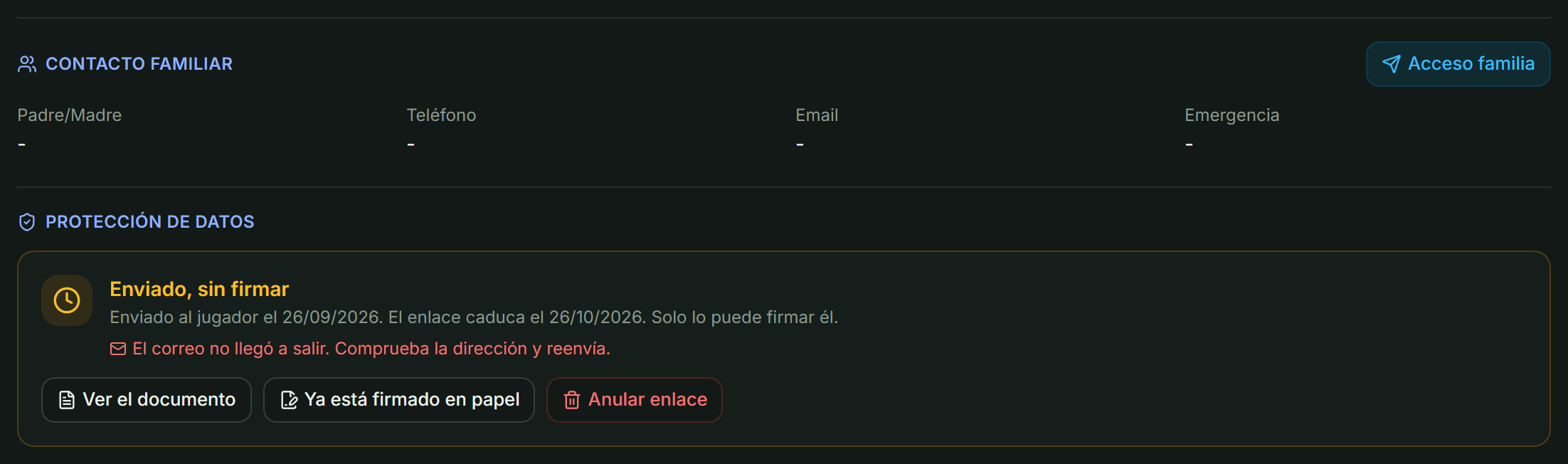
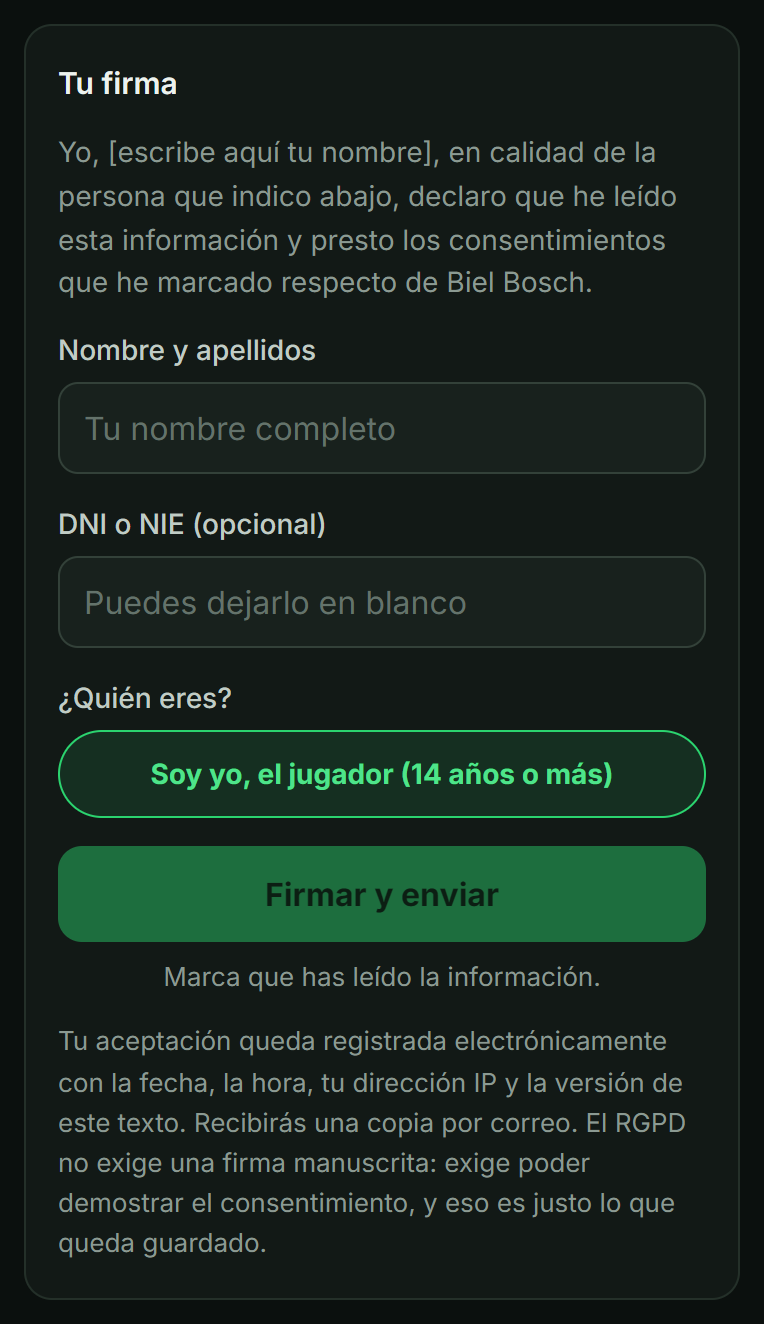
Hay tres versiones del documento, revisadas por un abogado: menores de 14, de 14 a 17 y mayores de edad. Sale la que toca según la fecha de nacimiento de la ficha el día de la firma; sin fecha de nacimiento se le trata como menor de 14. De cada firma se guarda con qué versión se hizo.
Dónde lo ves y qué puedes hacer
En la ficha del jugador, bloque «Protección de datos», dentro de «Datos administrativos»:
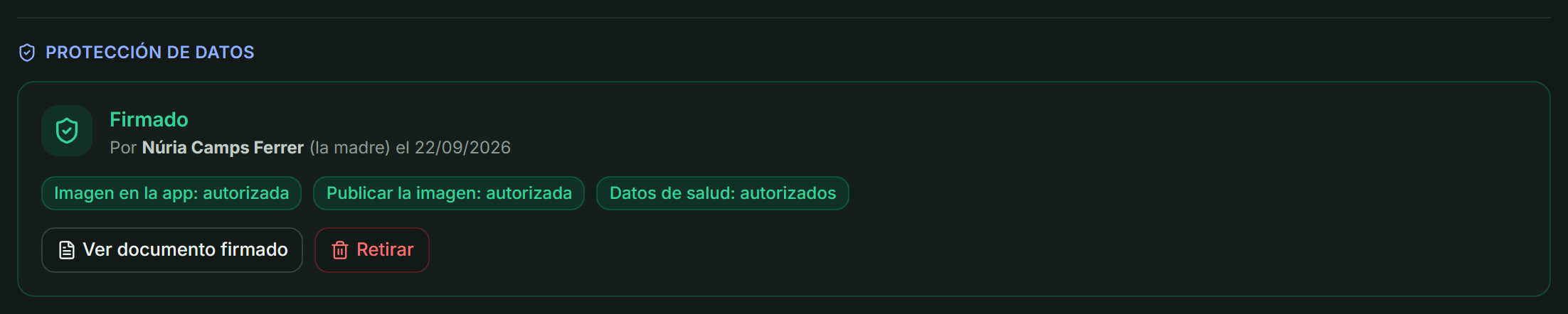
- El botón de envío se llama «Enviar a la familia» (o «Enviar al jugador» si es mayor de edad) la primera vez, «Reenviar» si ya salió y nadie ha contestado, y «Pedir de nuevo» si ya hay una respuesta. Reenviar anula el enlace anterior: solo hay uno válido a la vez.
- De 14 a 17, con los dos correos rellenos, aparece además «Mandárselo al jugador» (o «Mandárselo a la familia»).
- «Ver el documento» (o «Ver documento firmado» si ya lo está): sale en A4 listo para imprimir o guardar en PDF. Si está firmado lleva debajo la evidencia, que es lo que enseñas si alguien reclama.
- «Ya está firmado en papel»: si tienes el consentimiento en una carpeta, lo anotas con su «Fecha de la firma». Queda marcado como tal, sin evidencia electrónica, para no confundirlo con una firma hecha aquí. Sustituye a lo que hubiera antes.
- El botón rojo cambia según lo que haya: «Retirar» cuando hay una firma, «Anular enlace» cuando solo hay un envío sin contestar (no toca nada más), y «Quitar la marca» en las fichas marcadas a mano.
- Al retirar, el club deja de tener permiso desde ese momento. La evidencia de lo que se firmó no se borra: la hoja A4 sigue enseñándola como «Consentimiento retirado», porque lo que se hizo mientras estuvo vigente estaba amparado.
Los estados
- Firmado: lo han firmado. Verás quién y qué autorizó.
- Enviado, sin firmar: está en su bandeja esperando. Verás si se envió a la familia o al jugador. El enlace dura 30 días.
- El enlace ha caducado: pasaron los 30 días. Reenvíalo.
- No presta consentimiento: ha dicho que no a todo. Habla con la familia.
- Firmado en papel: lo has anotado tú; el documento lo guarda el club.
- Marcado a mano, sin documento: la casilla vieja de LOPD, de antes de que esto existiera. Consta que alguien la marcó, pero no hay documento detrás: no se sabe quién firmó ni qué autorizó. Manda el documento o anota el papel si lo tienes.
- Consentimiento retirado: lo hubo y se retiró. El club ya no tiene permiso, pero la prueba de lo que se firmó se sigue viendo en el documento.
- Sin enviar / Sin correo: no ha salido. En el segundo caso, añade el correo que toca en «Editar datos» (el de la familia o, si es mayor de edad, el del jugador) y saldrá solo.
Pedírselo a todo el club de golpe
En Jugadores del club, arriba, aparece «Enviar protección de datos a N» (en el móvil, «Enviar LOPD a N») con los que faltan, y la columna LOPD dice el estado de cada uno. Va en tandas, espaciando los correos para que no acaben en spam, y te enseña el progreso. Cada envío va al correo que toca por edad. Entran los que no lo han recibido nunca, los que tienen el enlace caducado y los marcados a mano (que es la migración que interesa hacer: esa casilla no es evidencia de nada). Se quedan fuera los que ya firmaron, los que están en papel, los que dijeron que no, los que están esperando respuesta, los retirados, los que no tienen correo y las bajas.
- Entra en Ajustes › Protección de datos y rellena el «CIF del club», el «Representante legal» y el «Email para protección de datos» (si lo dejas vacío se usa el de contacto). La dirección se coge de la sección «Club».
- Sin esos datos el documento sale con huecos visibles y con el responsable sin identificar. No te bloquea el envío, pero se avisa en la ficha y en el propio documento.
- Si quieres que los de 14 a 17 firmen ellos, o tienes jugadores mayores de edad, rellena su «Email del jugador».
- Abre «Ver el documento» de cualquier jugador y léelo entero una vez.
- Cuando esté a tu gusto, lanza la tanda.
Lesiones del club
Vista global de las lesiones de todos los equipos del club.
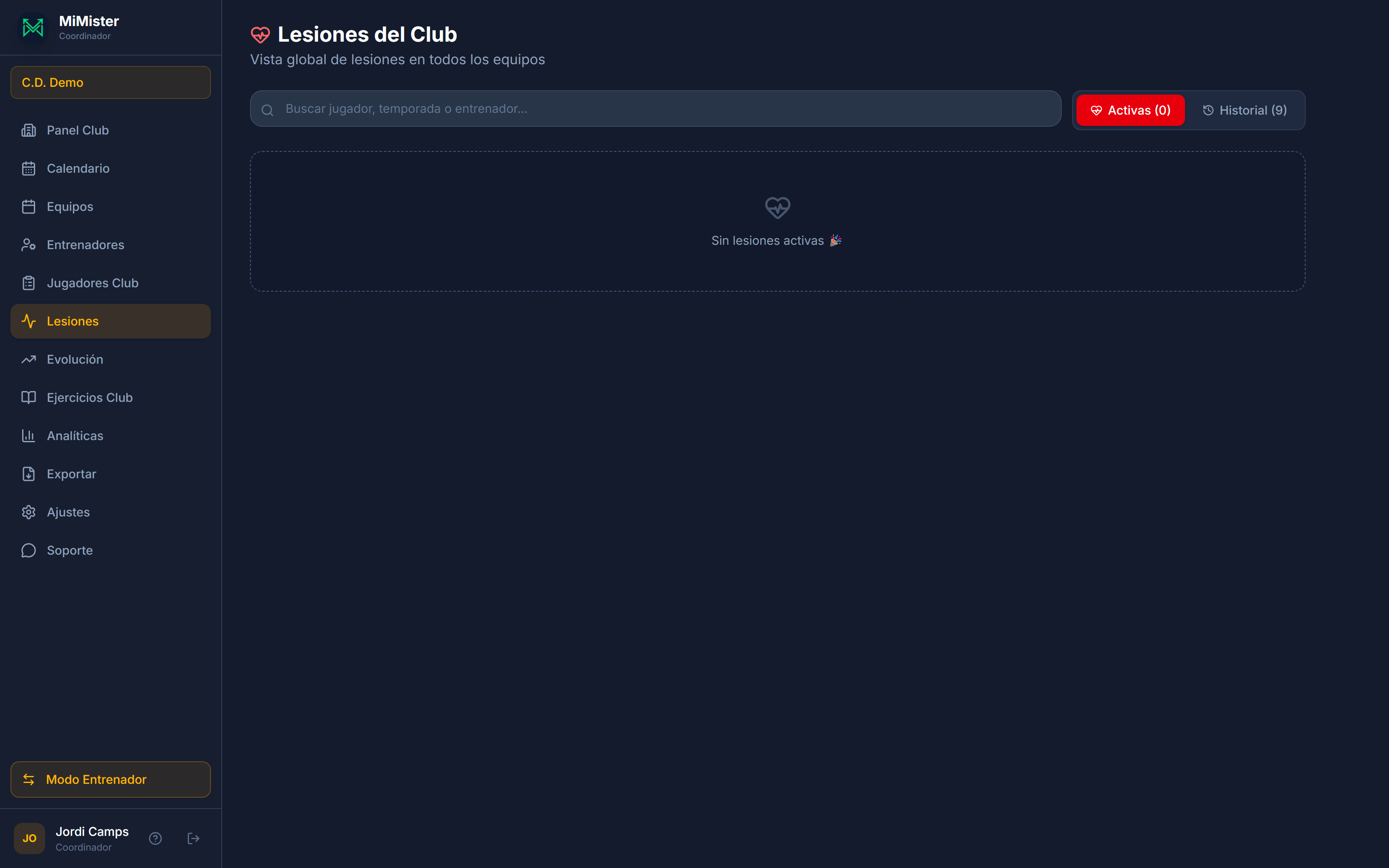
- Pestañas «Activas» e «Historial», con buscador por jugador, temporada o entrenador.
- Cada lesión activa lleva el dorsal, la posición, el equipo y la categoría, el entrenador, la descripción, desde cuándo y los días de baja.
- En el historial, una tabla con el estado («Activa» / «Alta»), la temporada, el entrenador, la descripción, los días (más de 30 en rojo, más de 14 en ámbar) y las fechas de lesión y alta.
- Pulsa el nombre de un jugador del club para abrir su ficha.
Evolución del jugador
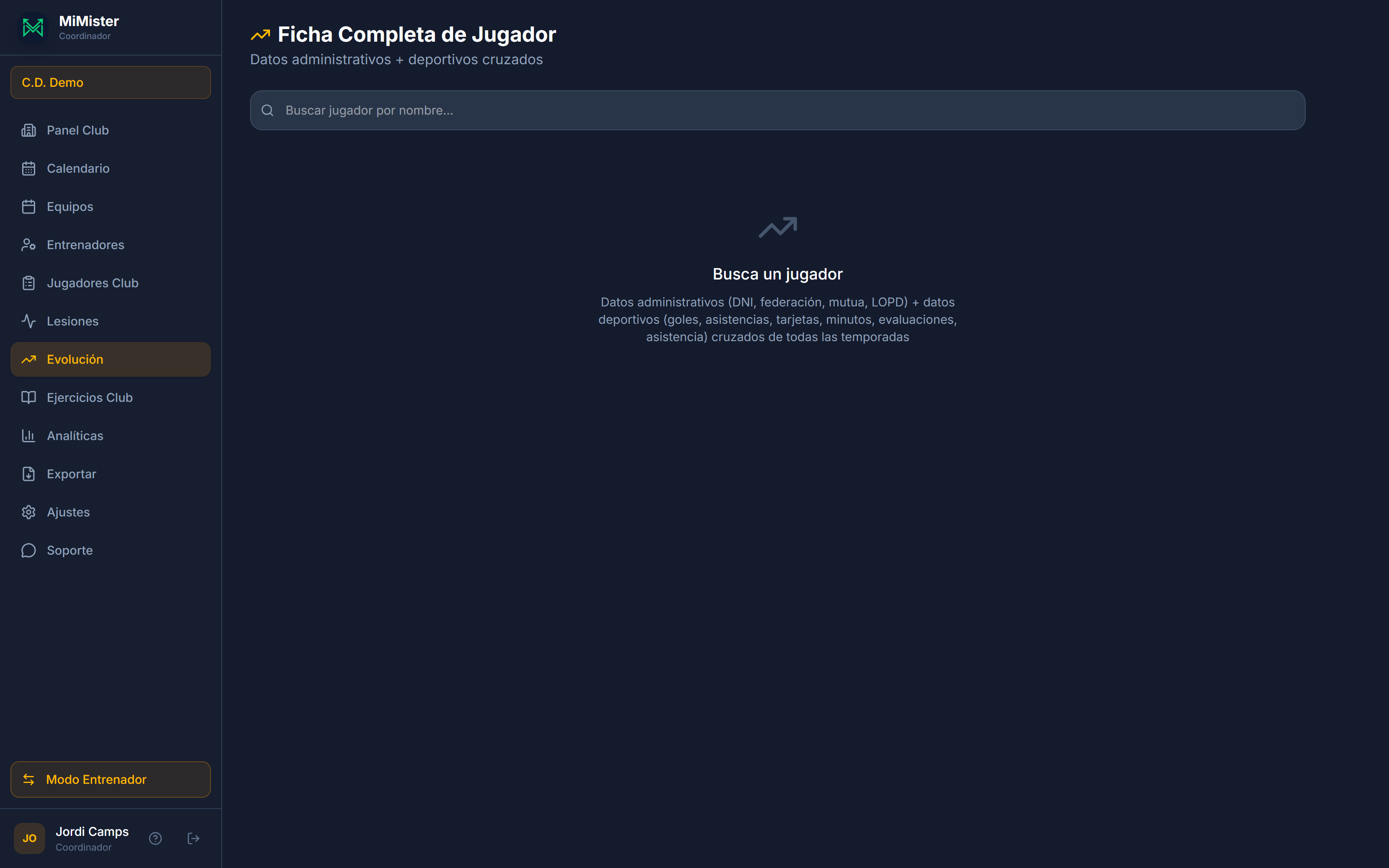
La «Ficha completa de jugador»: sus datos administrativos y deportivos cruzados a lo largo de todas las temporadas.
Qué muestra
- Totales de carrera: temporadas, partidos, goles, asistencias, amarillas, rojas, minutos, paradas, faltas recibidas y realizadas , subidas y % de asistencia a entrenos.
- «Evolución por temporada» (tabla) y «Evaluaciones por temporada» (las 10 habilidades y la media, coloreadas por nota).
- «Detalle por temporada» plegable, con el desglose «Partido a partido» (goles, asistencias, amarillas, faltas recibidas y realizadas, minutos y titularidad) y la asistencia a entrenamientos.
- «Datos de contacto» de la familia.
- Escribe al menos 2 letras en «Buscar jugador por nombre...» y elige uno del desplegable.
- Despliega cada temporada para ver el detalle partido a partido y la asistencia a entrenamientos.
- También llegas aquí desde el botón «Ver evolución» de la ficha del jugador.
Esta pantalla muestra la evolución en tablas. El radar de habilidades está en el informe del jugador («Generar informe», en su ficha) y en la evaluación individual del modo entrenador.
Ejercicios del club
La «Biblioteca de ejercicios» del club: lo que publiques aquí queda disponible para todos los entrenadores.
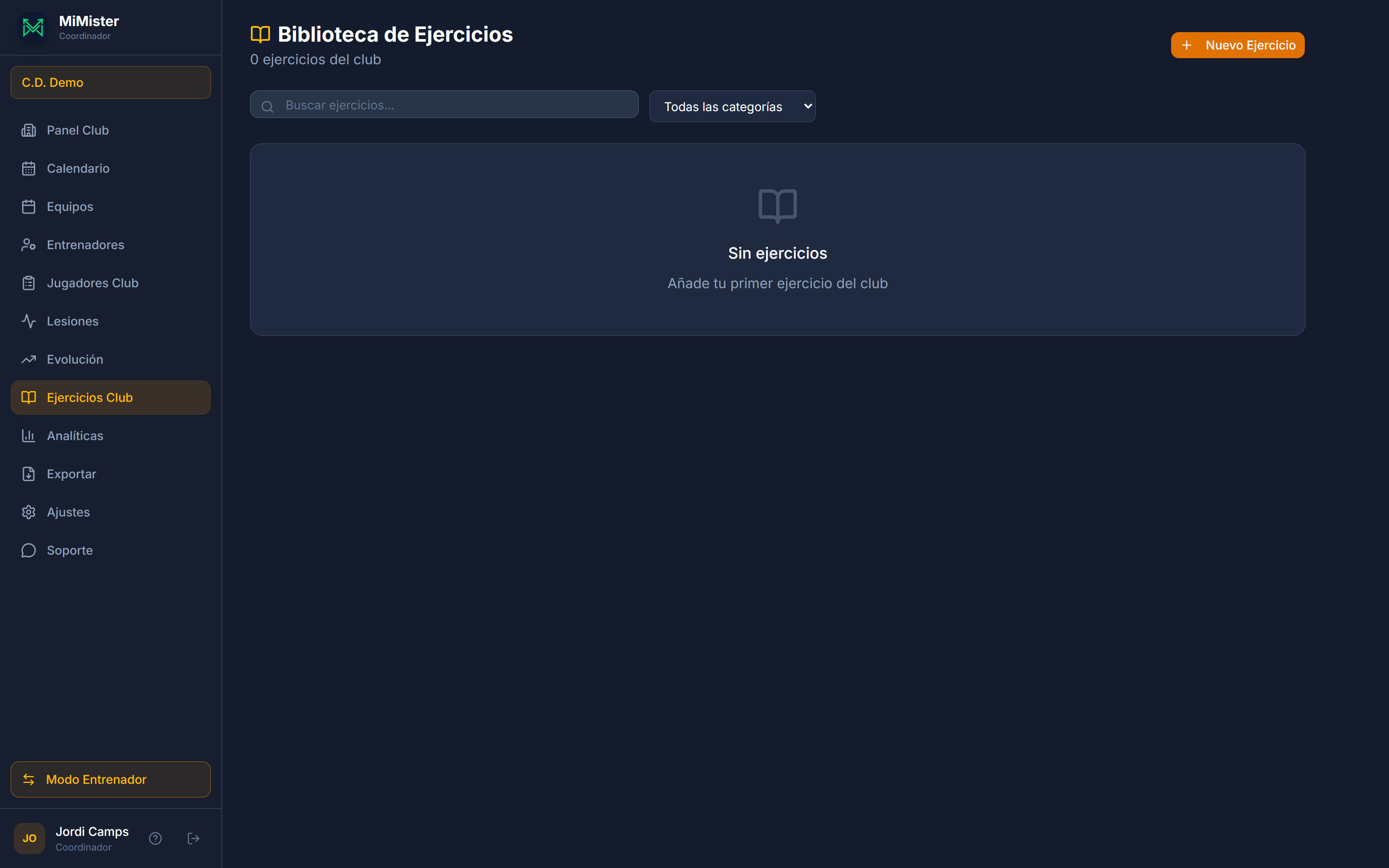
- Buscador y filtro por categoría. Cada ejercicio se puede ver , editar o eliminar , y dice cuántas veces lo han usado los entrenadores en sus sesiones.
- «Biblioteca MiMister»: ejercicios listos de la plataforma. Con «Copiar al club» pasan a vuestra biblioteca, donde puedes adaptarlos a vuestra metodología.
- Pulsa «Nuevo ejercicio» y rellena «Título», «Categoría» y, si quieres, «Palabras clave», «Grupo de edad», «Descripción» e «Imagen» → «Crear ejercicio».
- Los entrenadores lo verán con la etiqueta «Club» en su biblioteca y podrán añadirlo a sus sesiones.
Analíticas
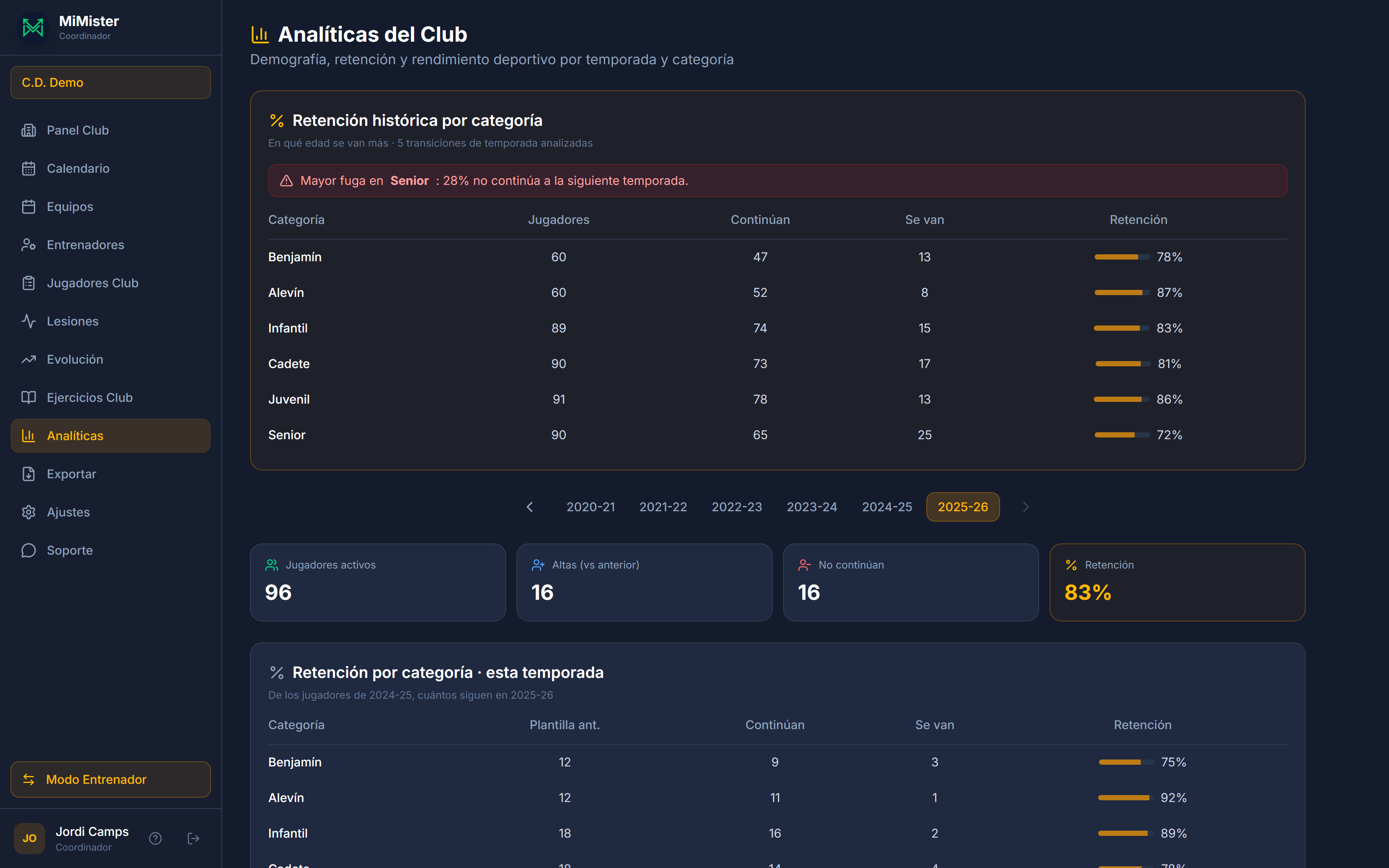
Demografía, retención y rendimiento del club por temporada y categoría: la foto grande para tomar decisiones.
Qué incluye
- «Retención histórica por categoría»: en qué edad se van más jugadores, con un aviso de la mayor fuga.
- Por temporada: «Jugadores activos», «Altas (vs anterior)», «No continúan» y «Retención», y la retención por categoría de esa temporada.
- «Distribución» (edad media, chicos y chicas), «Rendimiento deportivo» por categoría y «Goleadores del club».
- «Minutos y convocatorias» (equidad: quién no juega), «Disciplina, asistencias y porteros» (tarjetas, faltas recibidas y realizadas, asistencias, porterías a cero y paradas), «Por competición», «Local vs visitante», «Asistencia a entrenamientos» y «Lesiones».
- Al final, «Jugadores activos por temporada» (gráfico) y las listas de altas y de quienes no continúan, con el motivo.
- Cambia de temporada con las flechas, los botones de cada temporada o pulsando una barra del gráfico «Jugadores activos por temporada».
- Detecta problemas de equidad en «Minutos y convocatorias» (marca en rojo a quién no juega).
- Usa la retención para ver en qué categoría se pierden más jugadores de un año a otro.
Por defecto se abre la última temporada completada. En la temporada en curso, altas, bajas y retención se muestran como «—» hasta cerrarla (un jugador sin equipo aún no es baja).
Importar y exportar
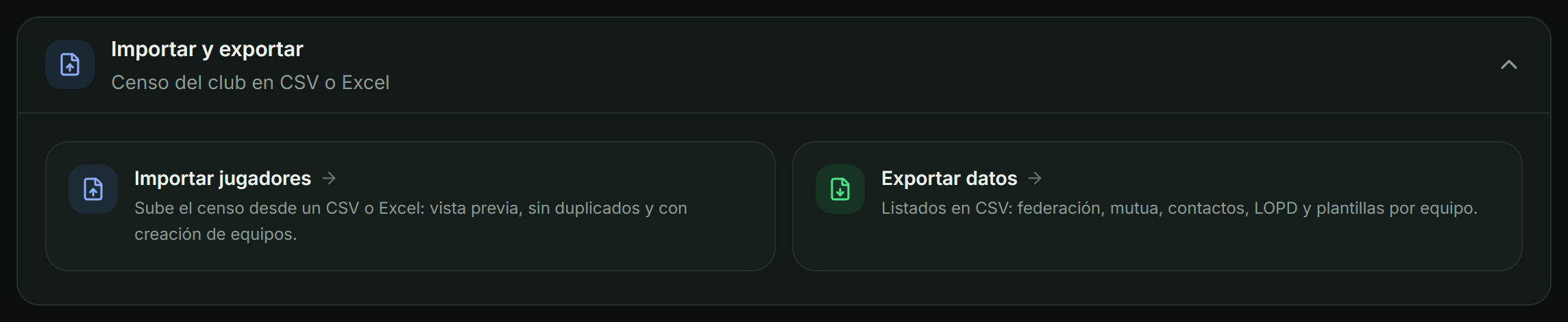
El censo del club entra y sale en CSV o Excel. Las dos herramientas viven en Ajustes › Importar y exportar (no están en el menú lateral: se usan una vez por temporada).
Importar jugadores
Carga el censo completo de una vez: sube el archivo, revisa la vista previa y confirma. Ideal para el arranque de temporada o para estrenar MiMister sin teclear ficha a ficha.
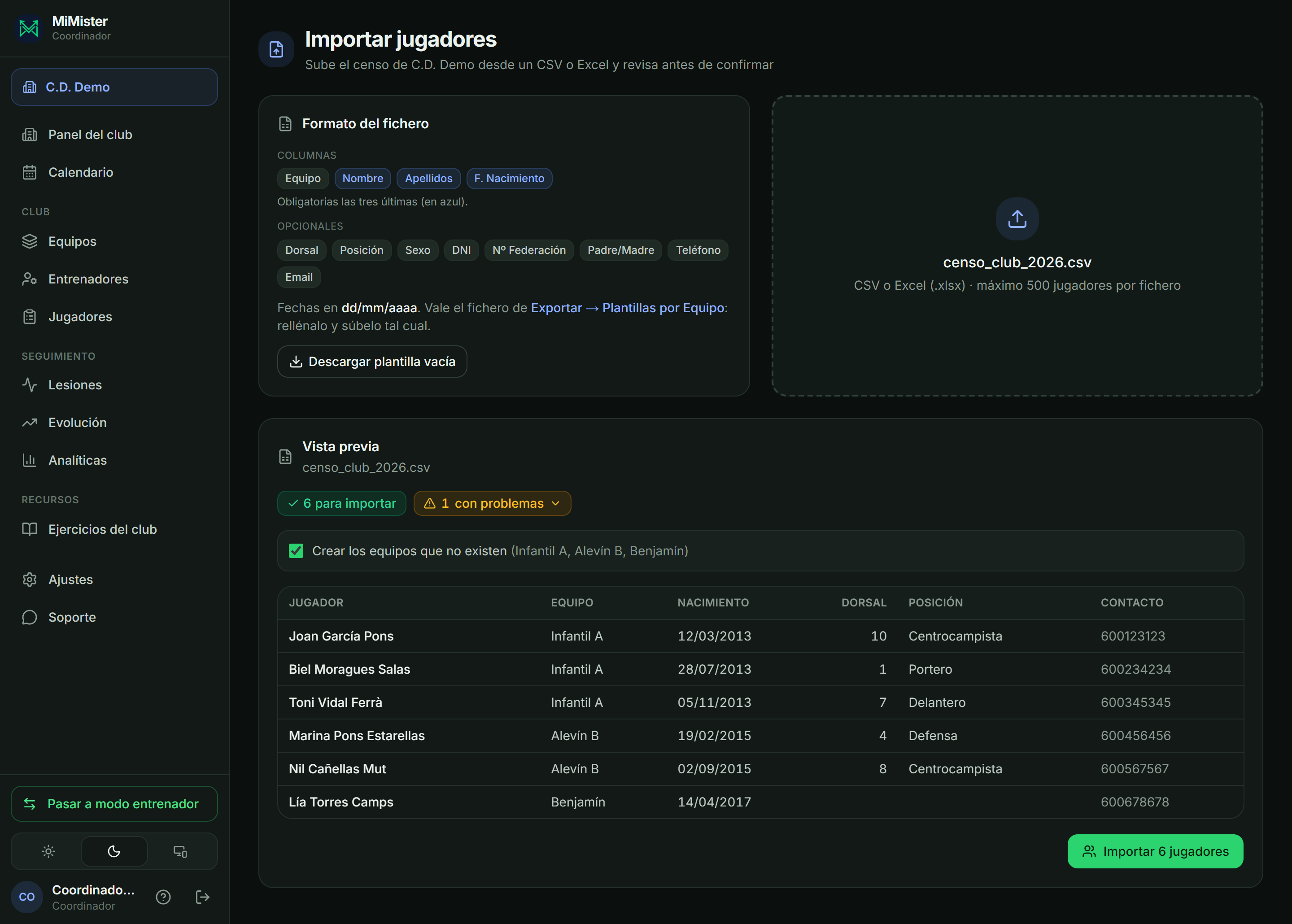
- Formato: columnas Equipo · Nombre · Apellidos · F. Nacimiento (obligatorias las tres últimas) y opcionales Dorsal · Posición · Sexo · DNI · Nº Federación · Padre/Madre · Teléfono · Email. Fechas en dd/mm/aaaa. Con «Descargar plantilla vacía» tienes el formato listo.
- Arrastra el fichero a la zona de subida (o púlsala para elegirlo): CSV o Excel (.xlsx), hasta 500 jugadores por fichero.
- Vista previa antes de tocar nada: «N para importar», «N con problemas» (despliégalo para ver qué fila del Excel falla y por qué) y los equipos del archivo que aún no existen, con la casilla «Crear los equipos que no existen». Nada se guarda hasta pulsar «Importar N jugadores».
- Sin duplicados: si un jugador ya está en el censo (mismo nombre y fecha de nacimiento, o mismo nº de federación), se omite con su motivo. Puedes subir el mismo archivo dos veces sin miedo.
- Con Equipo relleno, el jugador queda asignado a la plantilla con su dorsal y posición; sin equipo, queda en el censo para asignarlo después desde «Jugadores del club».
- Teléfonos, emails y DNI se guardan cifrados, como el resto de datos personales. La importación no manda ningún correo: al terminar te dice a cuántas familias les falta el consentimiento y los envías cuando quieras desde «Jugadores del club».
El export «Plantillas por Equipo» genera exactamente el formato que acepta la importación: exporta, completa o corrige en Excel y vuelve a subir el mismo archivo.
Exportar
«Exportar datos» genera listados en CSV listos para federación, mutua, contactos, LOPD y plantillas, para abrir en Excel.
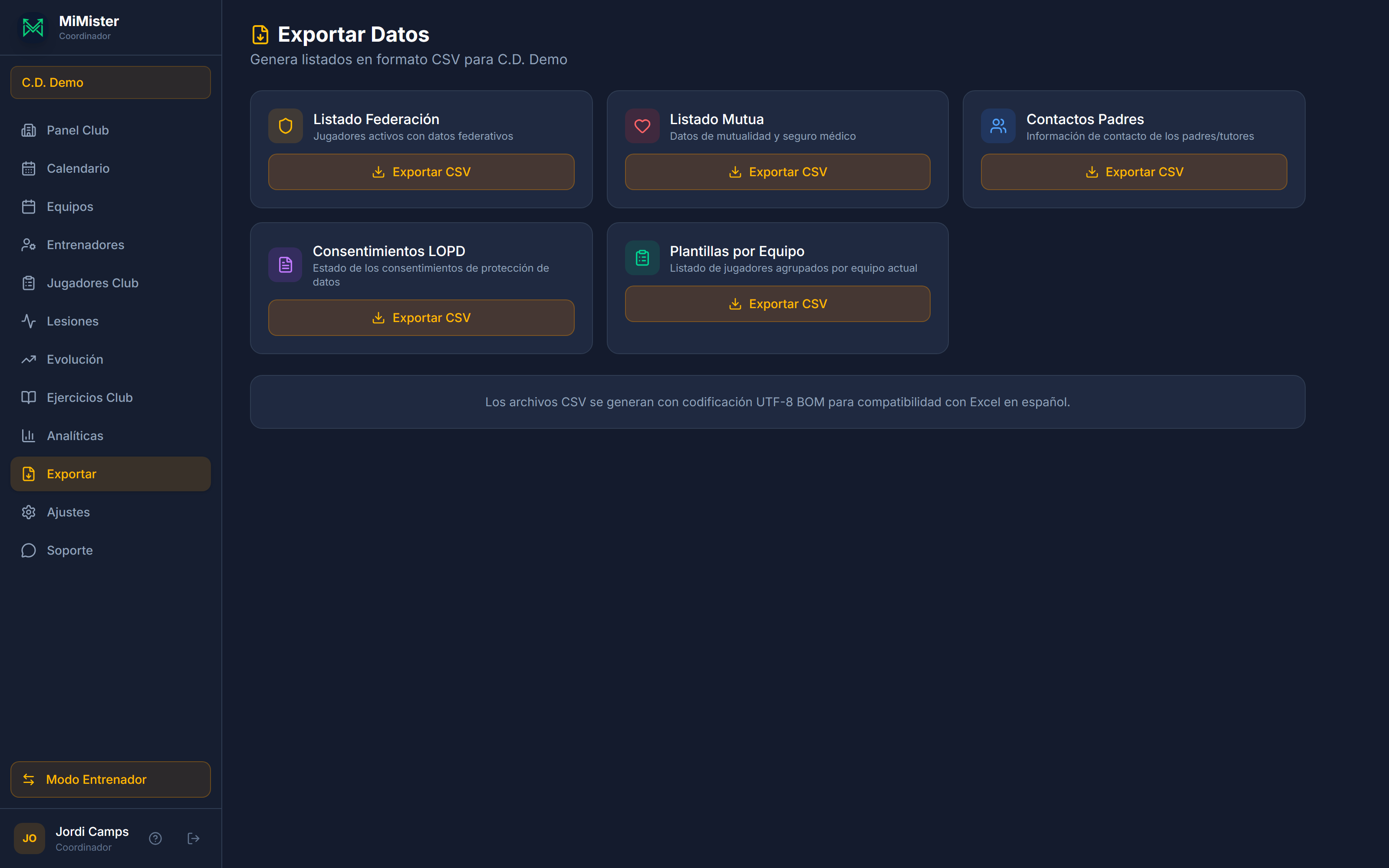
Listados disponibles
- Listado Federación: Nombre, Apellidos, DNI, Nº Federación, F. Nacimiento, Sexo.
- Listado Mutua: Nº Mutualidad, Caducidad, Teléfono y Contacto de emergencia.
- Contactos Padres: Padre/Madre, Teléfono, Email y Equipo.
- Consentimientos LOPD: estado, quién firmó, en qué calidad, cuándo, y si autoriza la imagen en la app, su publicación y los datos de salud, cada uno por separado.
- Plantillas por Equipo: jugadores por equipo con Dorsal, Posición, Sexo, DNI y Nº Federación: el mismo formato que acepta Importar.
- Entra en Ajustes › Importar y exportar › Exportar datos.
- Elige la tarjeta que necesites y pulsa «Exportar CSV»: se descarga al momento.
- Todos incluyen solo jugadores activos; el archivo va en UTF-8 con BOM (compatible con Excel en español).
Ajustes
«Ajustes» agrupa en secciones plegables la configuración de tu cuenta y la del club:
- «Cuenta»: usuario, email y «Nombre mostrado» («Guardar perfil»), y «Cambiar contraseña» (mínimo 8 caracteres, con una mayúscula, un número y un carácter especial).
- «Club»: el «Escudo del club» («Subir escudo»: lo verán todos los equipos), «Nombre del club», «Nombre corto», «Email de contacto», «Teléfono» y «Dirección» → «Guardar datos del club».
- «Protección de datos»: el «CIF del club», el «Representante legal» y el «Email para protección de datos» que salen en el documento que firman las familias.
- «Vestuarios»: el catálogo de vestuarios del club.
- «Importar y exportar»: el censo del club en CSV o Excel.
- «Apariencia»: el tema, Claro, Oscuro o Auto («Auto» sigue la configuración del sistema de este dispositivo). Es el mismo selector que tienes abajo en el menú.
La convocatoria por WhatsApp de cada equipo
El mensaje de convocatoria que mandan los entrenadores sale de la plantilla de su equipo, que se edita en modo entrenador › Ajustes › «Plantillas WhatsApp». Si llevas tú un equipo, pulsa «Pasar a modo entrenador» para tocar la suya. El WhatsApp sale tal cual la plantilla: la app no añade nada por su cuenta.
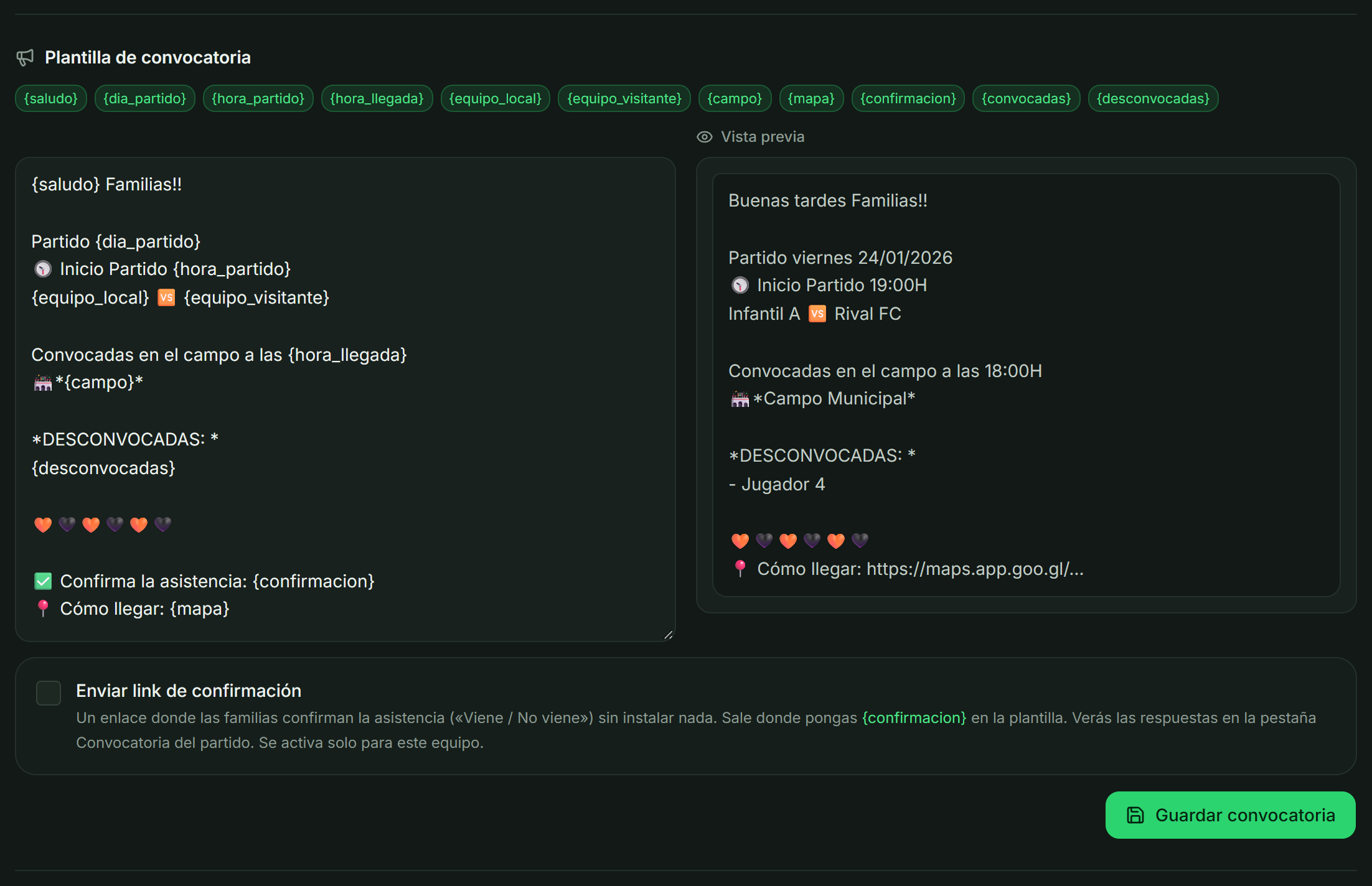
- {confirmacion}: el enlace donde cada familia responde «Viene / No viene». Solo sale si el equipo tiene marcada «Enviar link de confirmación».
- {mapa}: el enlace de Google Maps del campo, que el entrenador pega al crear o editar el partido. En la página de confirmar asistencia sale además como «Cómo llegar».
- Si un dato no existe, su línea se quita entera. Por eso el texto fijo va en la misma línea que la variable: «✅ Confirma la asistencia: {confirmacion}».
- WhatsApp saca la cabecera del mensaje del primer enlace: con {confirmacion} antes que {mapa}, la cabecera es la del equipo, con escudo, nombre y rival.
Todo el detalle está en el manual del entrenador.
Acceso para familias
El portal de familias (solo lectura) para que los padres sigan a sus hijos. Como coordinador puedes enviarlo por equipo o por jugador.
- A todo un equipo: desde la plantilla del equipo, botón «Acceso familias (equipo)» → «Enviar a todo el equipo» (ver Equipos).
- Individual: desde la ficha del jugador, botón «Acceso familia» en «Contacto familiar».
- La familia ve la carrera deportiva del jugador, sus equipos activos, los próximos partidos y entrenos, las lesiones activas y las estadísticas de su equipo y de cada partido. Nunca puede editar.
El portal de familias está disponible con el plan Club Plus. El email del tutor se guarda cifrado en la base de datos; lo ven el coordinador y quien exporte los contactos, y nadie más.
Planes y límites
MiMister tiene tres planes. El plan lo asigna el equipo de MiMister; toda alta empieza con un periodo de prueba gratis sin tarjeta (30 días el plan Entrenador, 10 días los planes de club). Mientras dura, la barra lateral lo recuerda junto a tu nombre («Prueba · N días»).
| Plan | Precio | Entrenadores | Equipos activos | Coordinadores | Familias |
|---|---|---|---|---|---|
| Entrenador | 9 €/mes | 1 | Hasta 3 | — | No |
| Club | 15 €/mes | Hasta 5 | Hasta 5 (5 por entrenador) | 1 | No |
| Club Plus | 25 €/mes | Ilimitados | Ilimitados | Ilimitados | Sí |
- El precio anual equivale a 10 meses (2 meses gratis).
- El portal de familias es exclusivo de Club Plus.
- Al terminar la prueba, si no se activa el plan, la cuenta queda en pausa y los datos se conservan.