Inicio
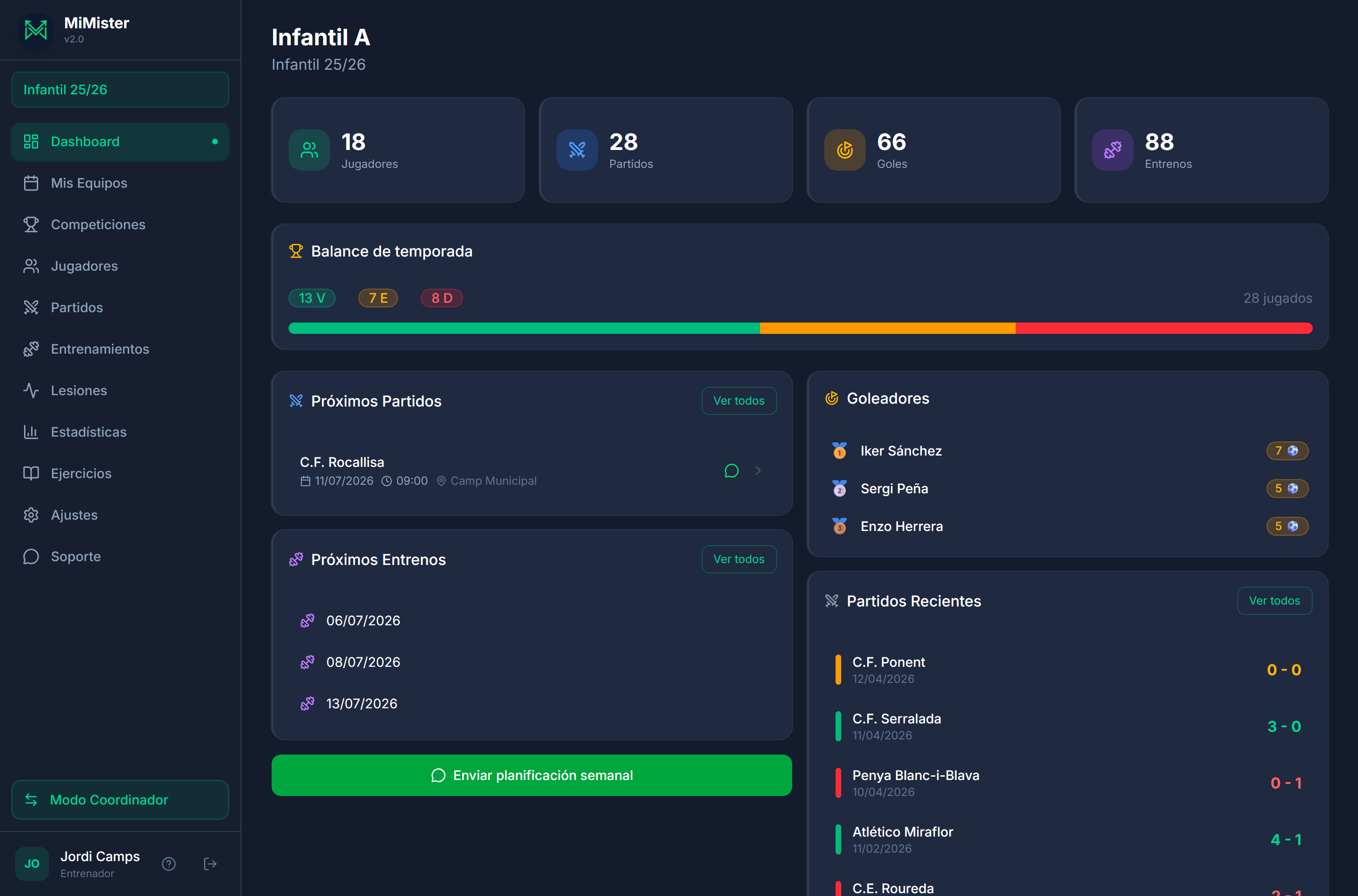
La pantalla de Inicio resume tu equipo activo de un vistazo: lo que toca ahora arriba, la temporada en una banda y, debajo, los últimos resultados.
Qué encontrarás
- «Próximo partido»: rival, «En casa» o «Fuera», fecha, hora, campo y, si tu club los reparte, los vestuarios. Dos botones: «Convocar» (abre el partido) y «WhatsApp» (manda la convocatoria con tu plantilla). Los siguientes partidos salen debajo, cada uno con su botón de WhatsApp. Si no hay ninguno, pone «Sin partidos próximos».
- «Próximos entrenos», con el botón «Enviar planificación semanal» al pie: prepara el WhatsApp de la semana con tu plantilla de planificación.
- La banda «Balance de temporada»: Ganados, Empatados y Perdidos con la barra de color y el % de victorias, y las cifras de Jugadores, Partidos, Goles y Entrenos (cada cifra lleva a su pantalla).
- «Partidos recientes»: los últimos resultados con una G, E o P de color.
- «Goleadores»: los máximos goleadores, con medalla para los tres primeros.
- «Lesiones»: quién está de baja y cuántos días lleva (solo aparece si hay alguna).
- «Accesos» a Estadísticas, Planificación y Mis equipos.
Si aún no tienes ningún equipo activo, Inicio te lo dice («Sin equipo activo») y te lleva a «Ir a Mis Equipos» para crear o activar uno.
Moverte por la app
En el ordenador tienes todo el menú en la barra lateral de la izquierda: arriba, el equipo activo (púlsalo para cambiar de equipo); luego Inicio, Mis equipos y los grupos Competición, Entrenamiento y Plantilla; abajo, Ajustes, Soporte, el tema y tu usuario (con el que abre este manual y el botón de cerrar sesión).
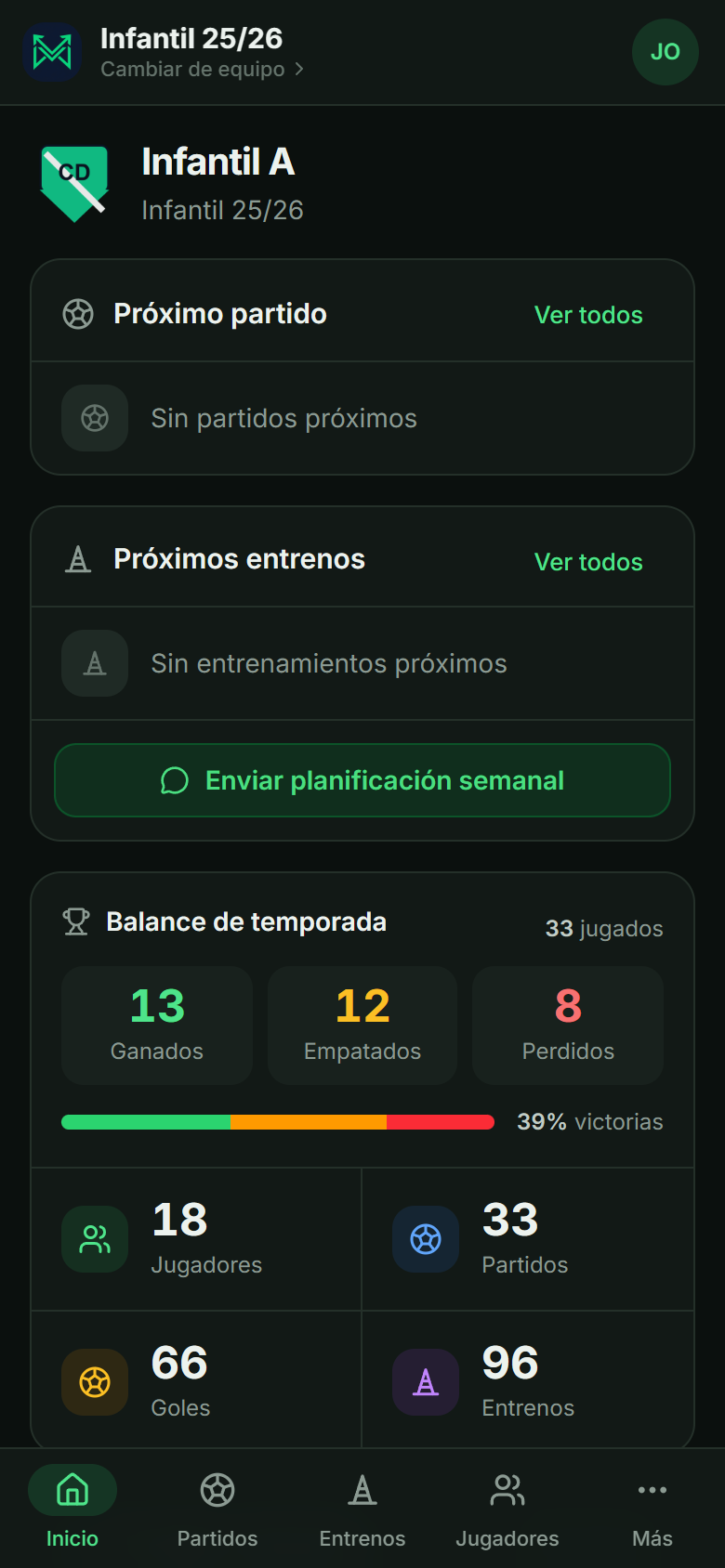
En el móvil la app cambia de forma para usarse con el pulgar:
- Arriba, el nombre del equipo activo con «Cambiar de equipo»: tócalo para ir a Mis equipos.
- Abajo, la barra inferior con lo que más usas: Inicio, Partidos, Entrenos, Jugadores y «Más».
- «Más» (o tu avatar, arriba a la derecha) abre una hoja con el resto: Mis equipos, Competiciones, Lesiones, Estadísticas, Planificación, Ejercicios, Ajustes y Soporte, además del tema. Un punto rojo en «Más» avisa de que tienes respuestas de soporte sin leer.
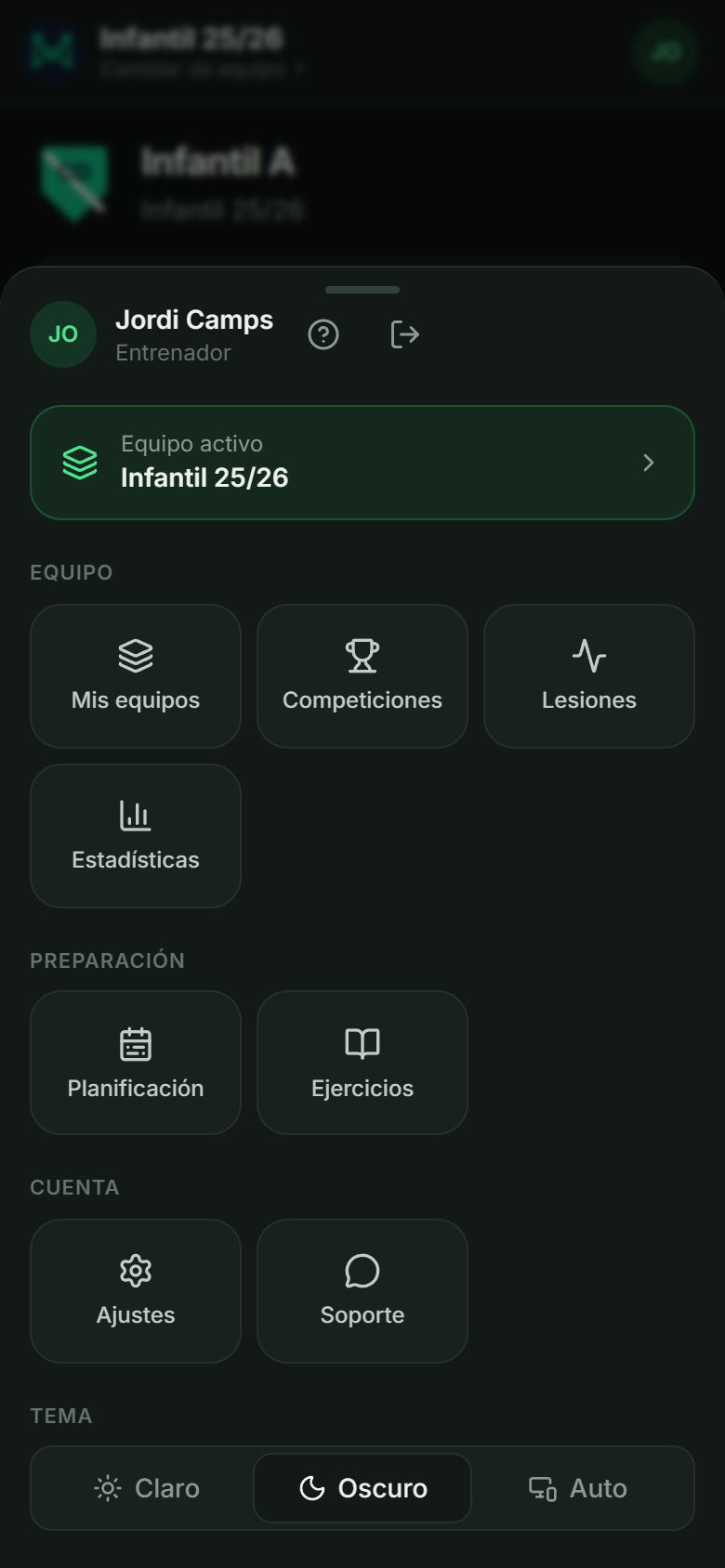
La app tiene tres temas: «Claro», «Oscuro» y «Auto» (sigue el de tu móvil u ordenador). Lo cambias al pie de la barra lateral, en la hoja «Más» o en Ajustes › Apariencia.
Mis equipos
Cada equipo es una temporada independiente, con sus jugadores, partidos y estadísticas. Aquí los creas y eliges en cuál estás trabajando. Llegas desde el menú, desde el equipo que aparece arriba de la barra lateral o, en el móvil, desde «Cambiar de equipo».
En pantalla
- Botón «Nuevo equipo», arriba a la derecha.
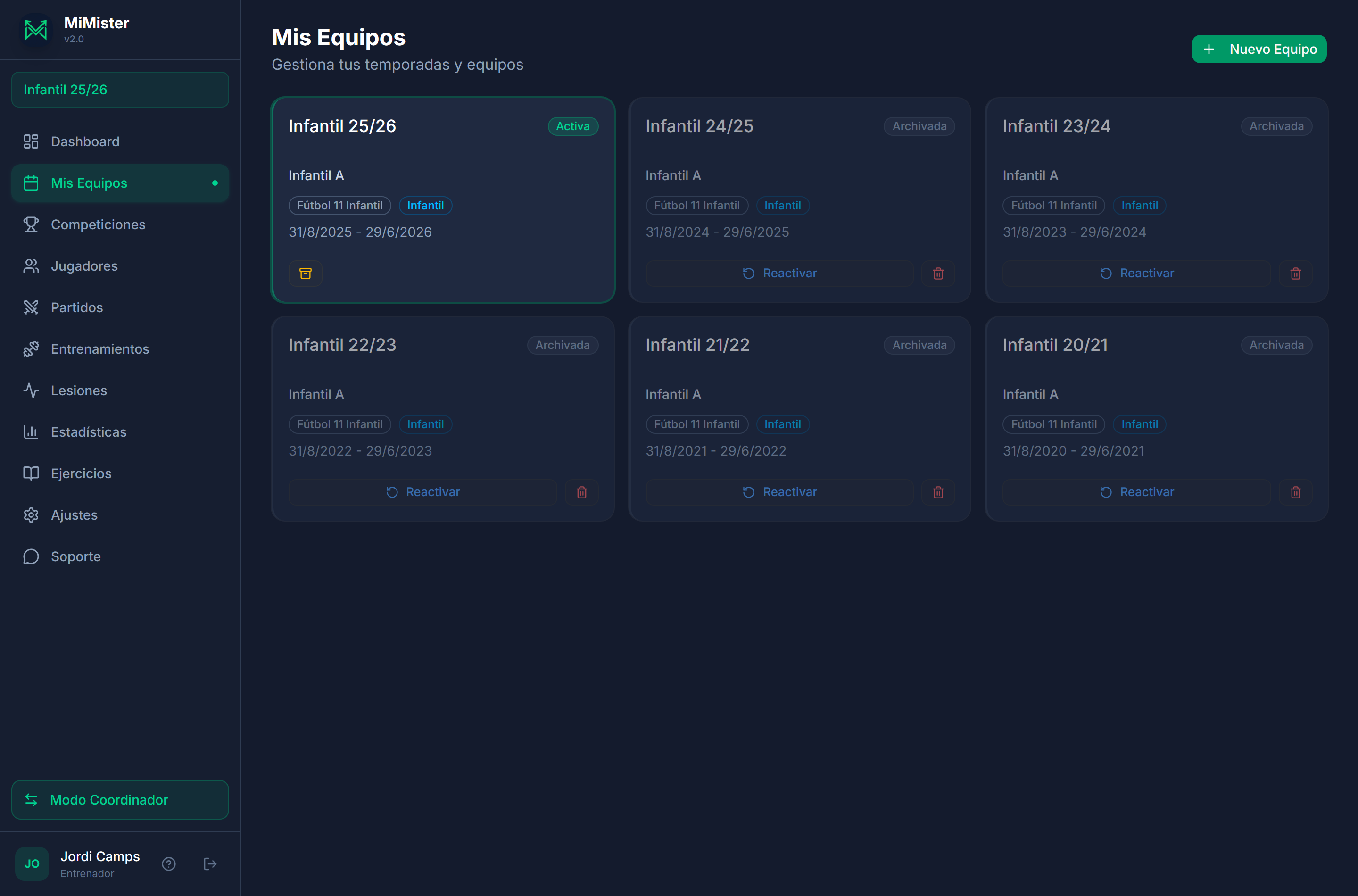
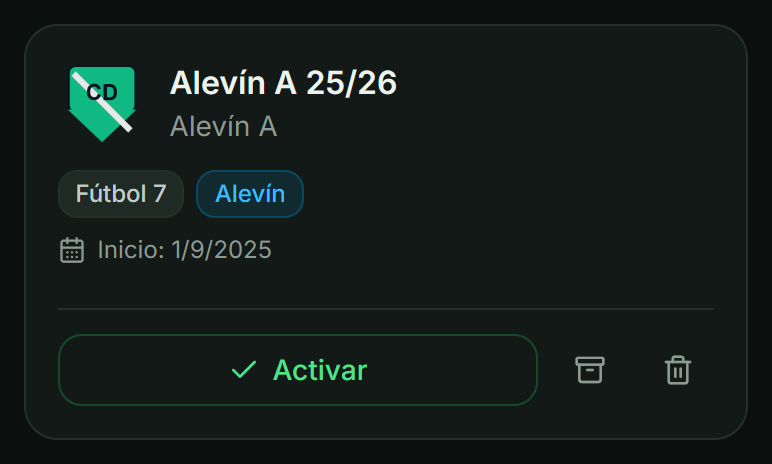
- Cada tarjeta: escudo, nombre, tipo de fútbol, categoría y fechas. El equipo abierto lleva «Activo» y el texto «Es el equipo en el que estás»; los archivados, «Archivado».
- Botones: «Activar» (o toca la tarjeta), «Reactivar» en los archivados, archivar y eliminar .
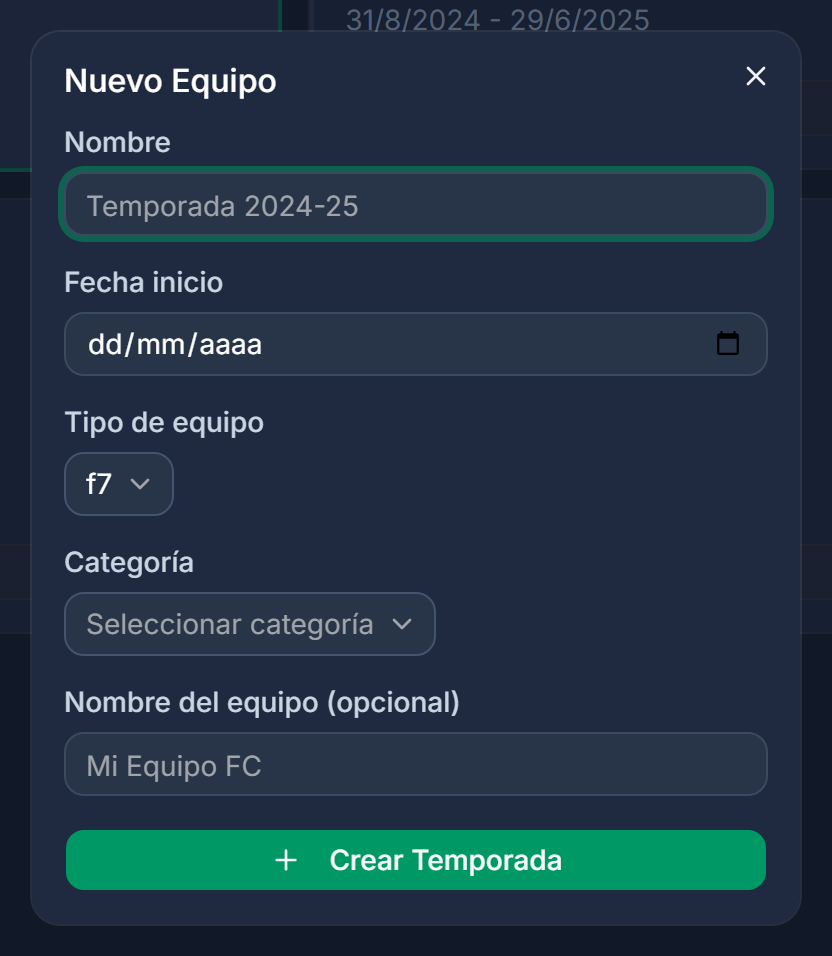
- Pulsa «Nuevo equipo».
- Rellena «Nombre» y «Fecha inicio» (obligatorios) y elige el «Tipo de equipo»: Fútbol 7, Fútbol 8, Fútbol 11 Infantil o Fútbol 11 (si no lo tocas, Fútbol 7).
- Opcional: «Categoría» y «Nombre del equipo (opcional)». Pulsa «Crear Equipo».
- Para cambiar de equipo pulsa «Activar» o toca la tarjeta: se cambia al momento, sin confirmación.
- Archivar guarda una temporada pasada; «Reactivar» la recupera.
- Eliminar solo funciona con un equipo vacío (sin partidos, entrenos ni lesiones) y que no tengas abierto. Si ya tiene datos, la app te pide que lo archives en vez de borrarlo.
Equipos que compartes con otro entrenador
Un equipo puede llevarlo más de un entrenador. Si el coordinador te añade al cuerpo técnico de un equipo, te aparece aquí como cualquier otro y lo trabajas igual: convocatorias, acta, asistencia, jugadores y estadísticas. No hace falta que el equipo sea «tuyo».
- Cada uno elige su equipo activo: si tú cambias de equipo, al otro no le cambia el suyo.
- Lo que apunta uno lo ve el otro al instante: jugadores, partidos, entrenamientos y estadísticas son del equipo.
- Los ajustes del equipo (horario de entrenos, plantillas de WhatsApp, avisos a familias) son compartidos: los cambia cualquiera y los ve todo el cuerpo técnico.
- Tus ejercicios y tus evaluaciones de jugador siguen siendo tuyos.
- Para saber quién lleva un equipo contigo, pregunta al coordinador: se gestiona desde la ficha del equipo en su panel.
Podéis apuntar el mismo partido a la vez, cada uno con su móvil. Los goles, asistencias, paradas, faltas y amarillas se suman: si los dos apuntáis un gol en el mismo momento, son dos goles. Los cuartos igual: uno puede poner el primer cuarto y el otro el tercero al mismo jugador y quedan los dos.
Y sin cobertura funciona igual: lo que apuntas se guarda en tu móvil y se suma cuando vuelve la red, sin importar quién sincronice antes ni cuánto tarde.
Lo único que se queda con el último toque son los interruptores de un solo estado — convocar a un jugador, el capitán y la posición en el campo —, porque ahí no hay nada que sumar: o está o no está.
Solo uno de tus equipos está abierto a la vez: es el que determina lo que ves en toda la app, y es tu selección — no afecta a nadie más, ni en los equipos compartidos. Con el plan Entrenador puedes tener hasta 3 equipos sin archivar; en un club, el tope lo pone el plan del club. Los archivados se muestran atenuados; para volver a trabajar con uno, «Reactivar».
Competiciones
Organiza tus partidos en ligas, torneos y amistosos. Cada equipo nace con la competición «Amistosos» por defecto. Está en el menú, dentro de Competición (en el móvil, en «Más»).
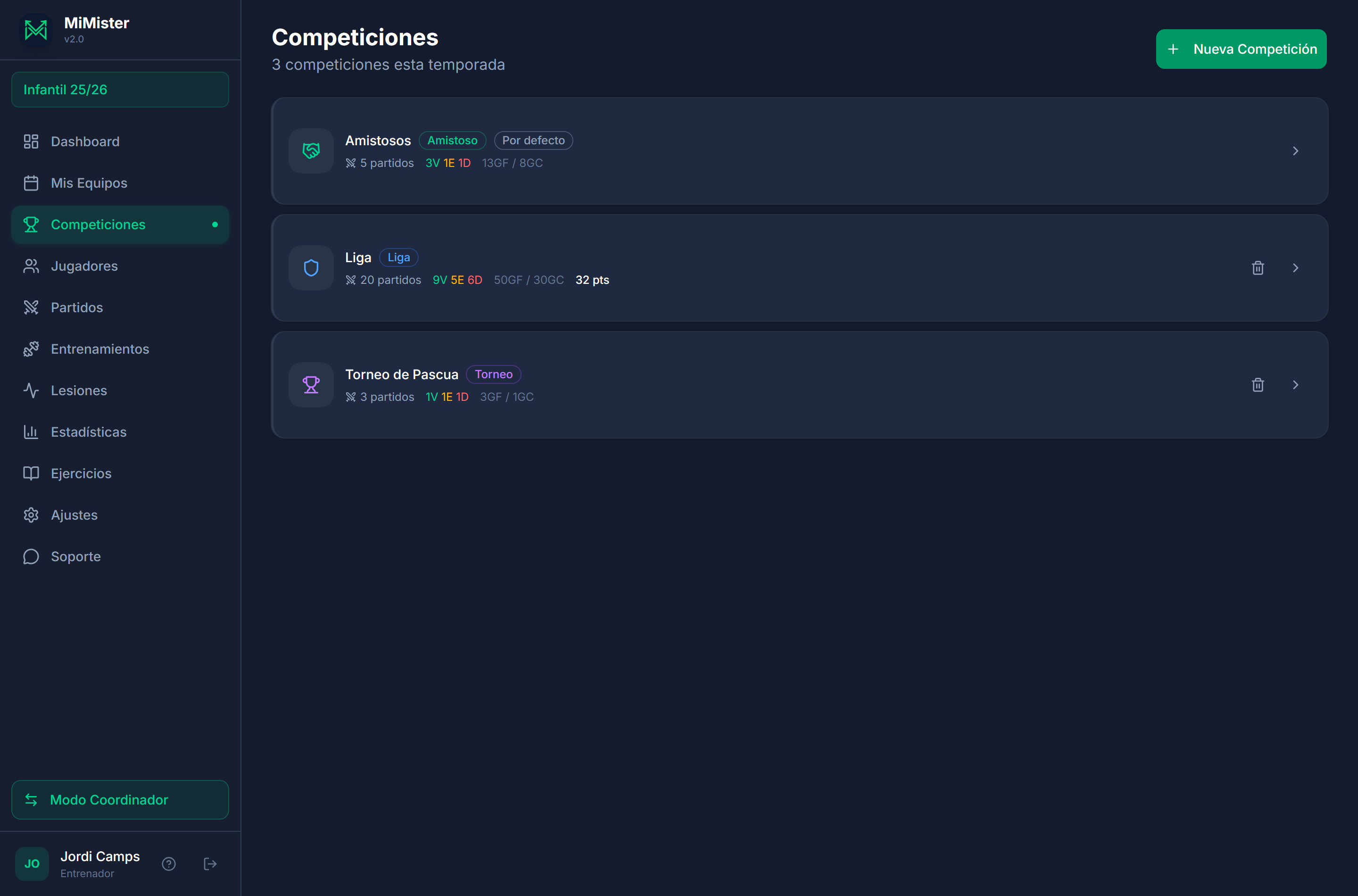
En pantalla
- Botón «Nueva competición» (mientras el formulario está abierto se convierte en «Cancelar»).
- Cada fila: icono y etiqueta del tipo (Liga en azul con , Torneo en morado con , Amistoso en verde con ), nombre, número de partidos y, si hay jugados, victorias, empates y derrotas, goles a favor y en contra y los puntos (solo en Liga).
- Etiqueta «Por defecto» en «Amistosos», que no se puede eliminar.
- Pulsa «Nueva competición».
- Escribe el «Nombre» y elige el «Tipo»: Liga, Torneo o Amistoso.
- Pulsa «Crear Competición». En las ligas se calculan los puntos (3 por victoria, 1 por empate).
- Toca una competición para ver sus cifras y sus partidos.
El detalle de una competición
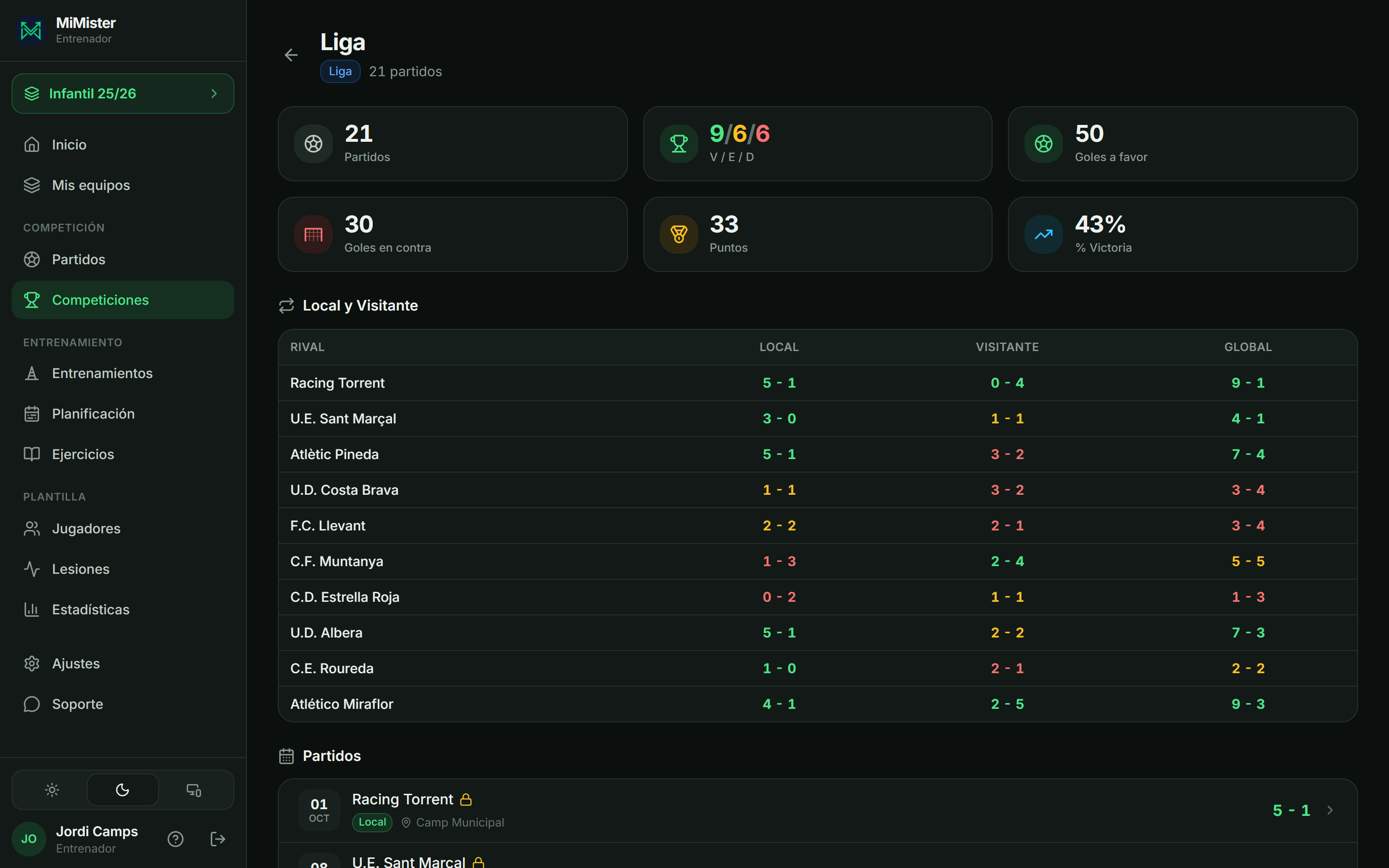
Arriba, las cifras: Partidos, V / E / D, Goles a favor, Goles en contra, Puntos (en liga) y % Victoria. Si os habéis enfrentado a un rival más de una vez, aparece la tabla «Local y Visitante», con el resultado en casa, fuera y el global contra cada uno. Debajo, la lista de partidos.
Al eliminar una competición () sus partidos no se borran: se quedan sin competición asignada.
Jugadores
La plantilla de tu equipo activo. Da de alta jugadores, edítalos, evalúalos y gestiona el acceso de las familias. En el móvil está en la barra inferior («Jugadores»).
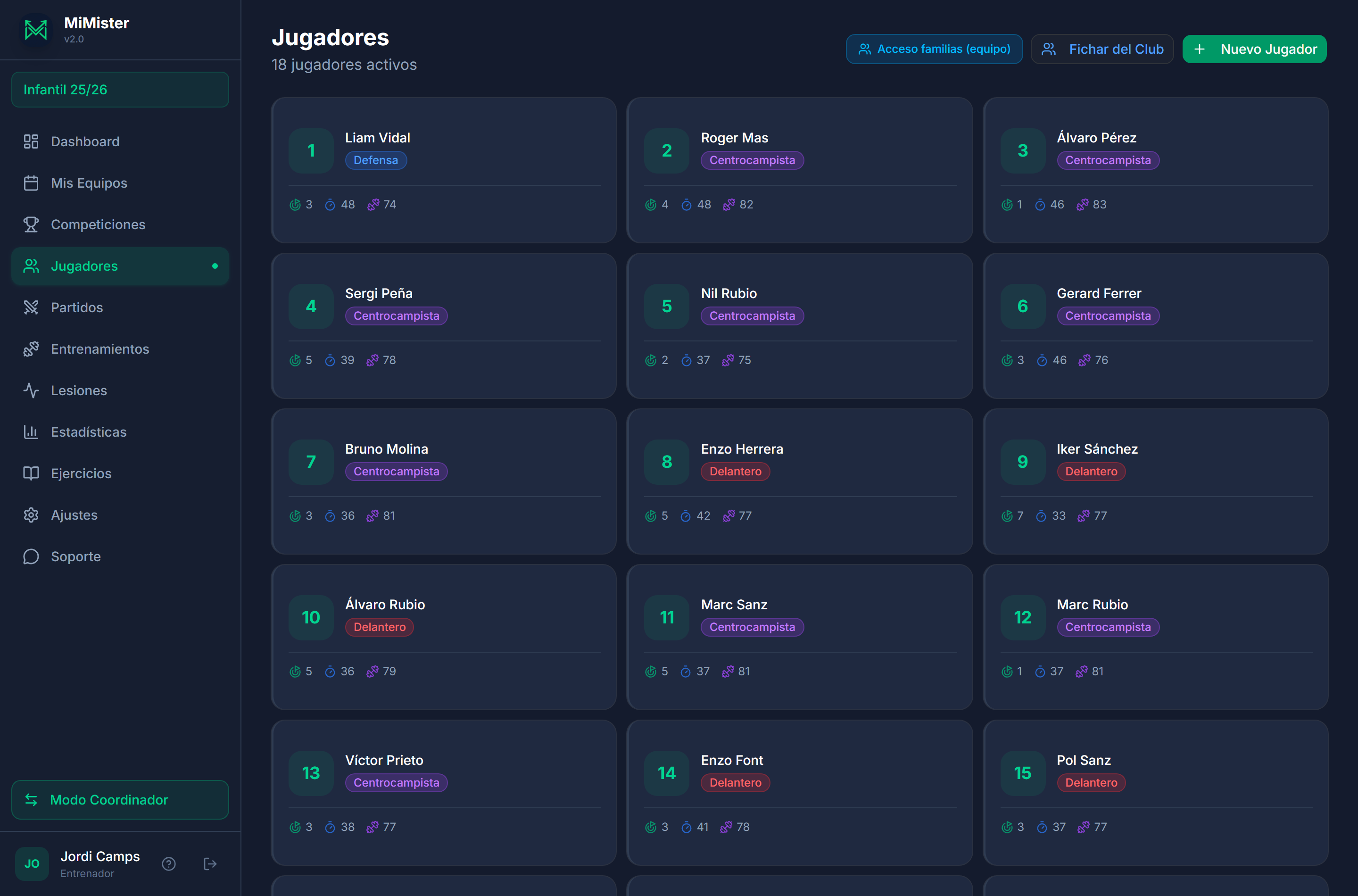
En pantalla
- Botones «Nuevo jugador», «Fichar del club» y, si el equipo tiene jugadores del club, «Acceso familias (equipo)». En el móvil se acortan a «Nuevo», «Fichar» y «Familias».
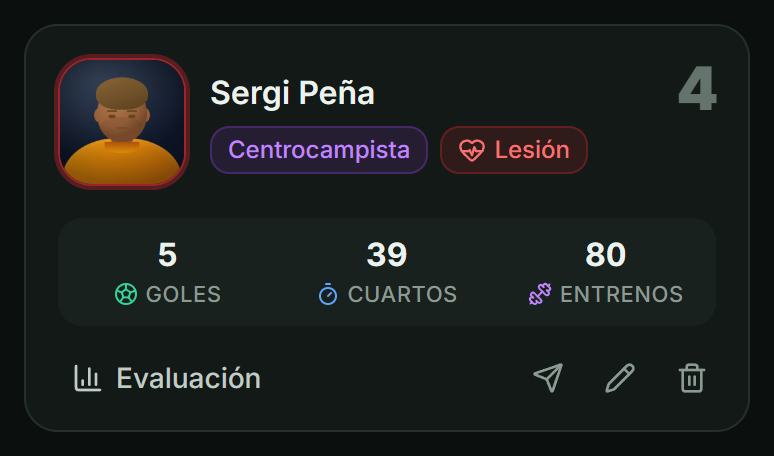
- Cada ficha: la foto del jugador (o sus iniciales), el nombre, la posición en su color (Portero ámbar, Defensa azul, Centrocampista morado, Delantero rojo) y el dorsal en grande; debajo, sus totales de Goles, Cuartos y Entrenos.
- Al pie de la ficha: «Evaluación» a la izquierda y, a la derecha, acceso de familia , editar y eliminar .
- Una lesión se ve sin salir de la plantilla: aro rojo en la foto y etiqueta «Lesión» .
- Mientras dura la temporada, los jugadores eliminados pasan a la sección «Bajas», con el botón «Recuperar» . Con la temporada terminada no se separa a nadie: todos fueron del equipo ese año.
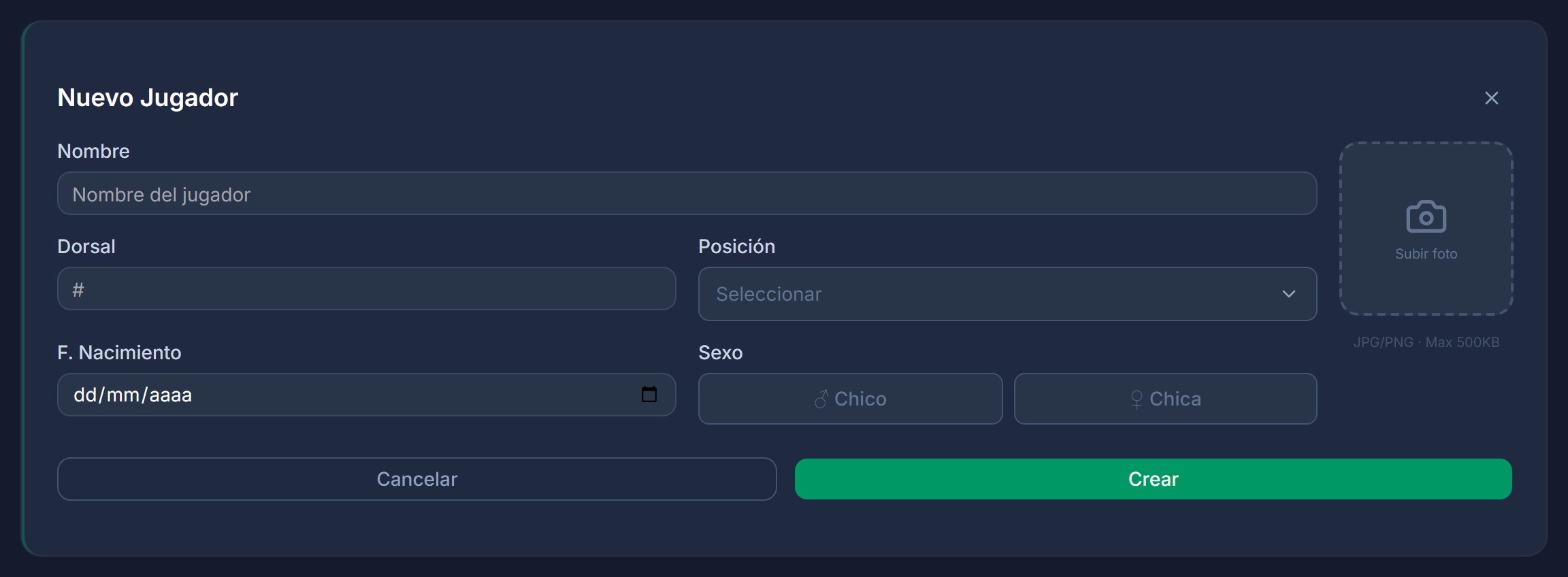
- Crear: «Nuevo jugador» → escribe el «Nombre» (lo único obligatorio) y, si quieres, «Dorsal», «Posición», «F. nacimiento», «Sexo» («Chico» / «Chica») y la foto («Subir foto», JPG o PNG de 500 KB como mucho) → «Guardar».
- Editar: el lápiz de la ficha. Eliminar: la papelera (el jugador pasa a «Bajas» y lo puedes «Recuperar»).
- Fichar del club: «Fichar del club» → busca por nombre → «Fichar». Se abre el formulario con el nombre, la fecha de nacimiento y el sexo ya puestos.
El jugador que das de alta en un equipo del club queda pendiente de que el coordinador lo apruebe. Al aprobarlo, el club le manda a la familia (o al propio jugador, si tiene 14 años o más y el club lo prefiere) el documento de protección de datos para firmar desde el móvil. No tienes que hacer nada: el estado lo lleva el coordinador. Si una familia te pregunta, dile que busque el correo «Protección de datos de…» del club.
Rellénalos para que la evaluación aplique los baremos correctos por edad y sexo; sin ellos usa la escala masculina por defecto.
Evaluación del jugador
Desde «Evaluación» en la ficha de un jugador entras en su evaluación por habilidades, con radar y seguimiento a lo largo del tiempo. Arriba ves su dorsal, posición, sexo y edad (con su grupo: U12, U14…).
- 10 habilidades agrupadas en Físico (Velocidad, Resistencia, Fuerza), Técnico (Pase, Tiro, Conducción, Regate), Táctico (Posición, Decisiones) y Mental (Actitud).
- «Perfil de habilidades»: el radar con la nota media sobre 10. En «Historial», toca una evaluación para compararla con la última (sale en el radar con línea discontinua); el lápiz la edita y la papelera la borra.
- «Detalle por habilidad»: cada nota con lo que ha subido o bajado desde la anterior y el con la prueba recomendada. Al lado, las medias «Por grupo» y las «Notas» de la evaluación.
- En porteros cinco habilidades cambian de nombre: Pase→Distribución, Tiro→Paradas, Conducción→Juego con pies, Regate→Salidas 1v1 y Posición→Colocación.
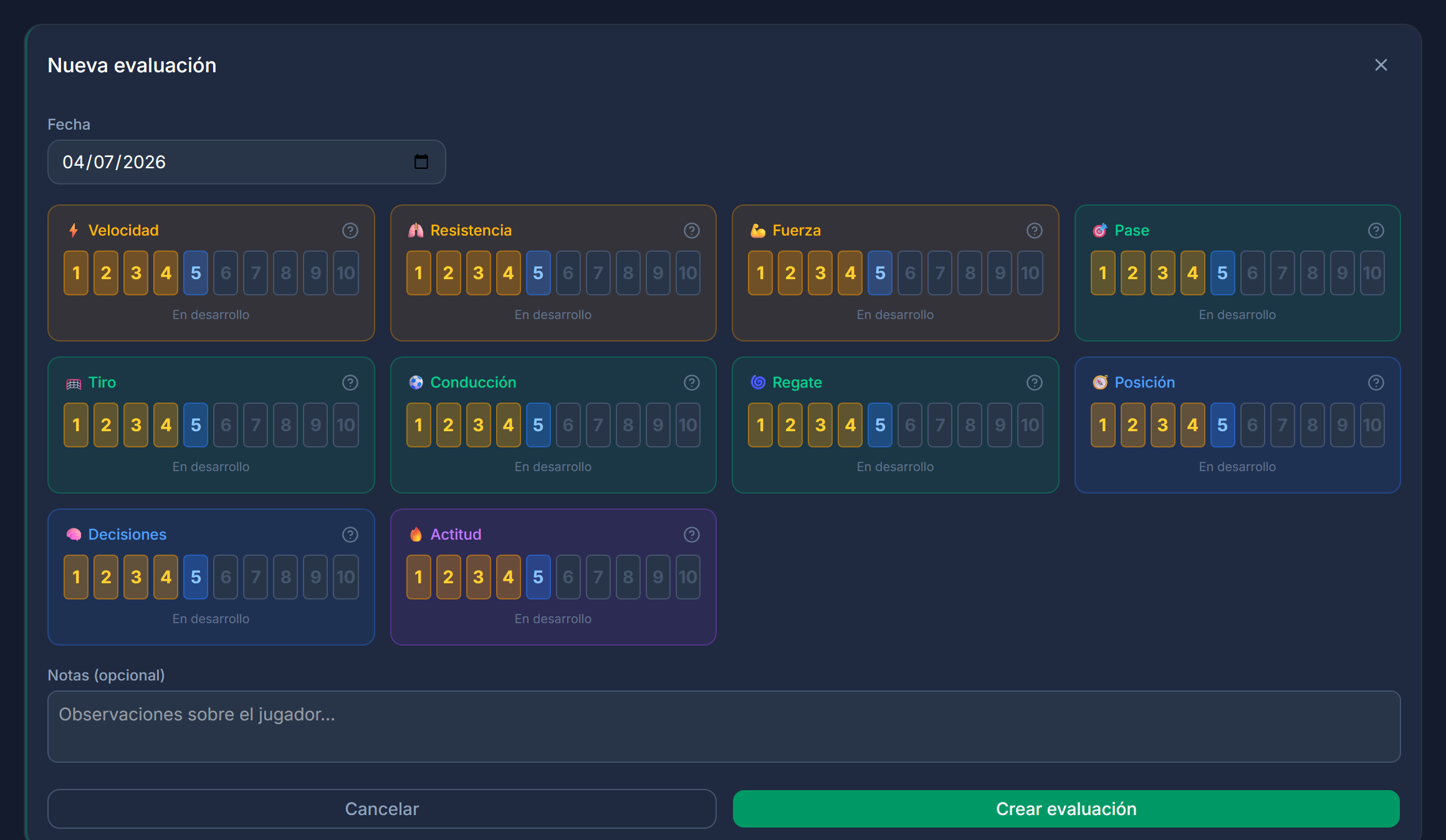
- Pulsa «Nueva evaluación», elige la «Fecha» y puntúa cada habilidad del 1 al 10.
- Usa el («¿Cómo evaluar?») de cada habilidad para ver la prueba recomendada y el baremo por edad y sexo.
- Si quieres, escribe «Notas (opcional)» y guarda con «Crear evaluación». Repite en el tiempo para ver la progresión.
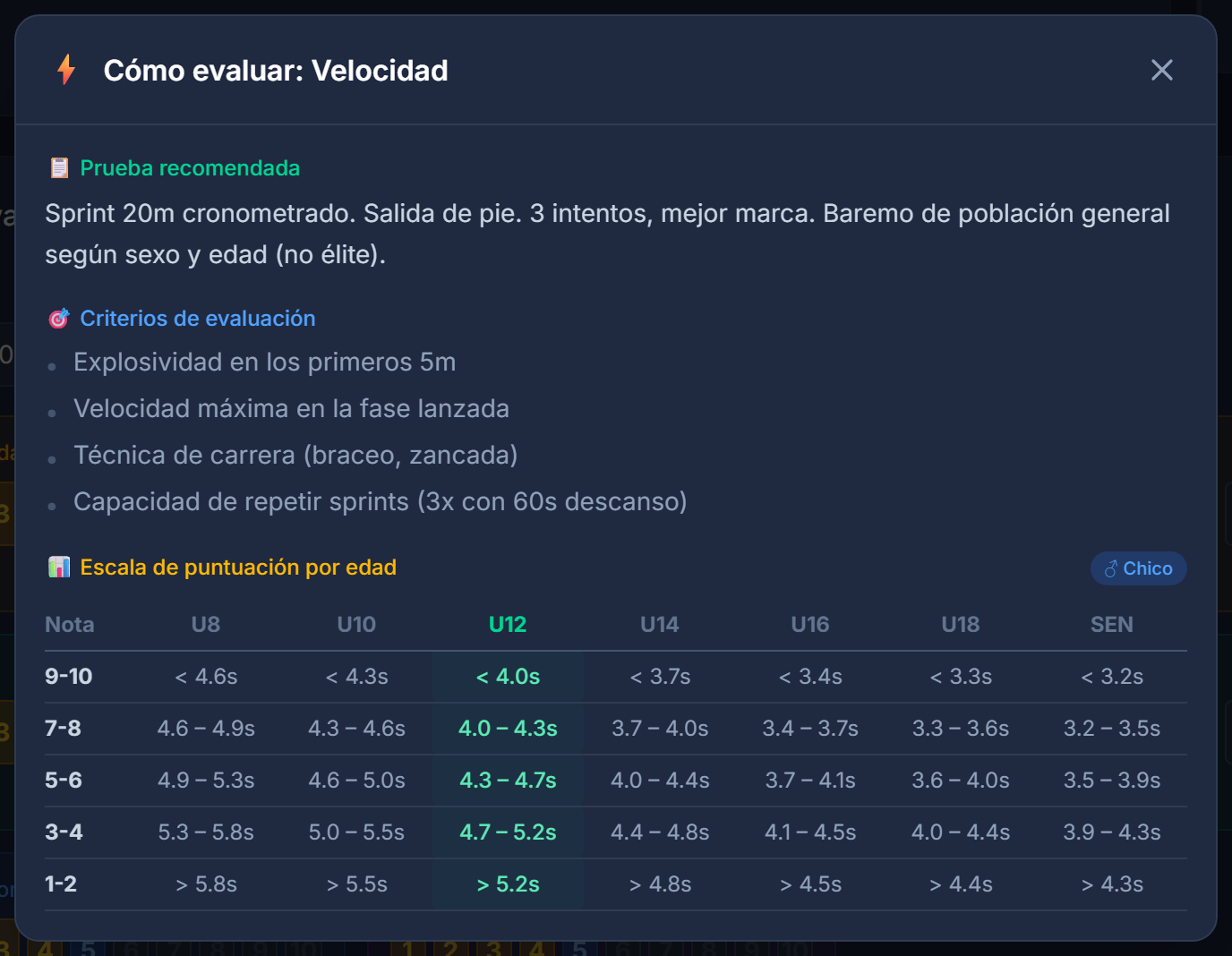
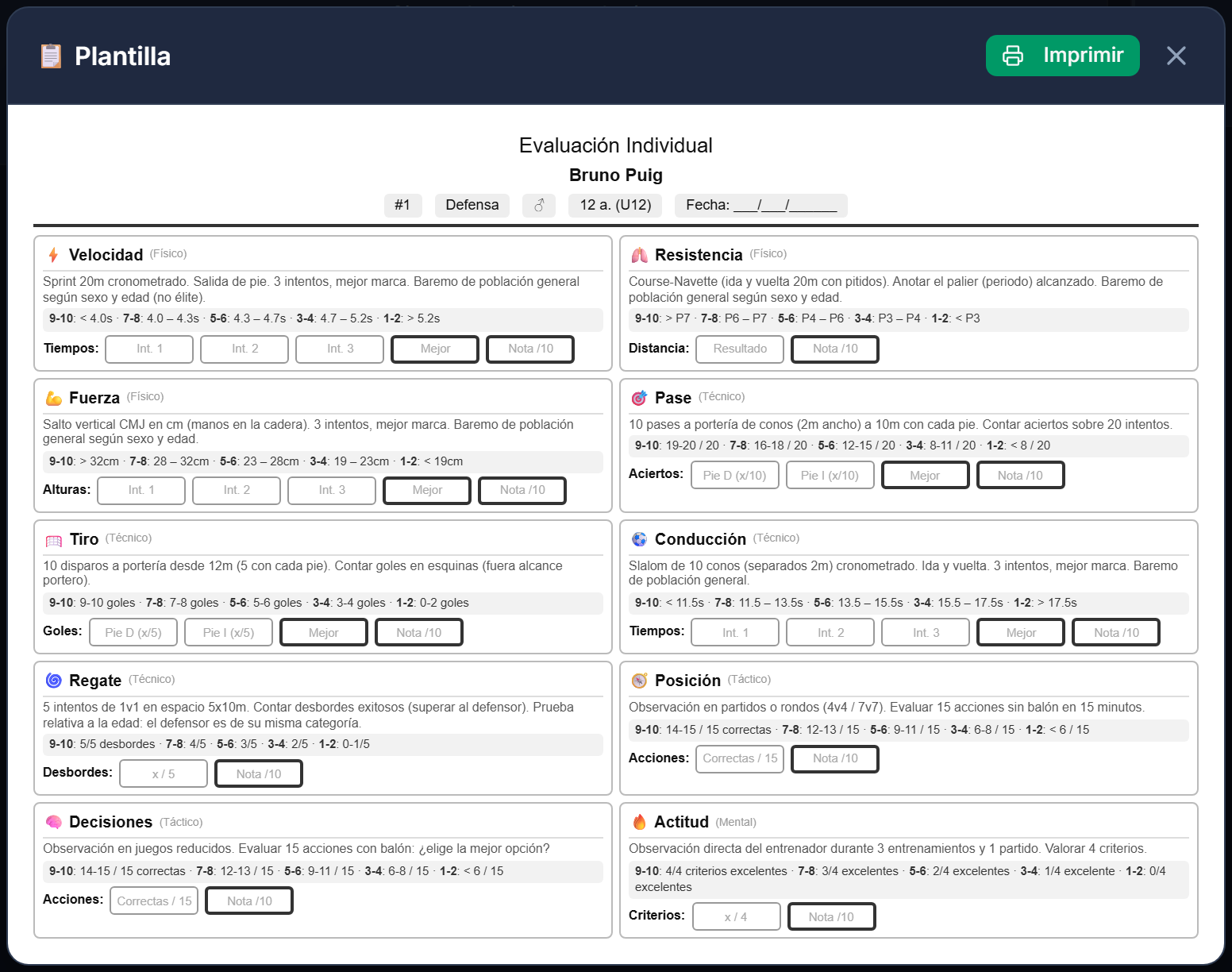
El botón «Plantilla» abre una ficha en A4 lista para «Imprimir»: cada prueba lleva sus casillas y la equivalencia marca → nota del jugador según su grupo de edad (U8, U10, U12, U14, U16, U18 y Senior) y su sexo — pensada para niños y adolescentes de población general, no élite (la franja 5-6 es la media esperada).
Acceso para familias

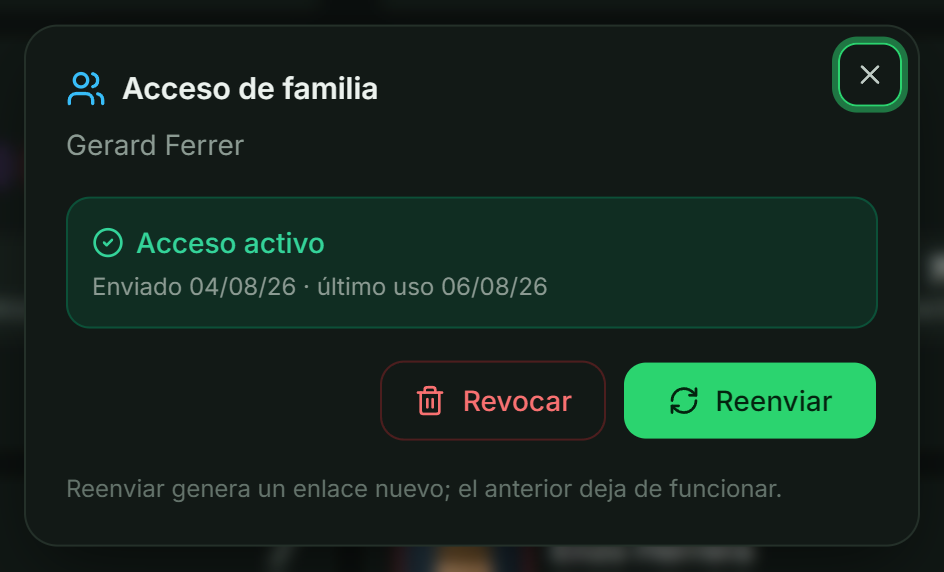
- Individual: el botón de la ficha abre «Acceso de familia» con «Enviar», o «Reenviar» y «Revocar» si ya tiene acceso.
- Todo el equipo: «Acceso familias (equipo)» → «Enviar a todo el equipo» (se omite a quien no tenga email de tutor).
Reenviar genera un enlace nuevo; el anterior deja de funcionar. El portal de familias requiere el plan Club Plus del club. Más detalles en Acceso para familias.
Partidos
Crea partidos, gestiónalos en directo y edítalos cuando cambie algo. Cada partido guarda rival, fecha y hora, ubicación, el enlace de Google Maps del campo, si jugáis en casa o fuera y la competición. En el móvil está en la barra inferior («Partidos»).
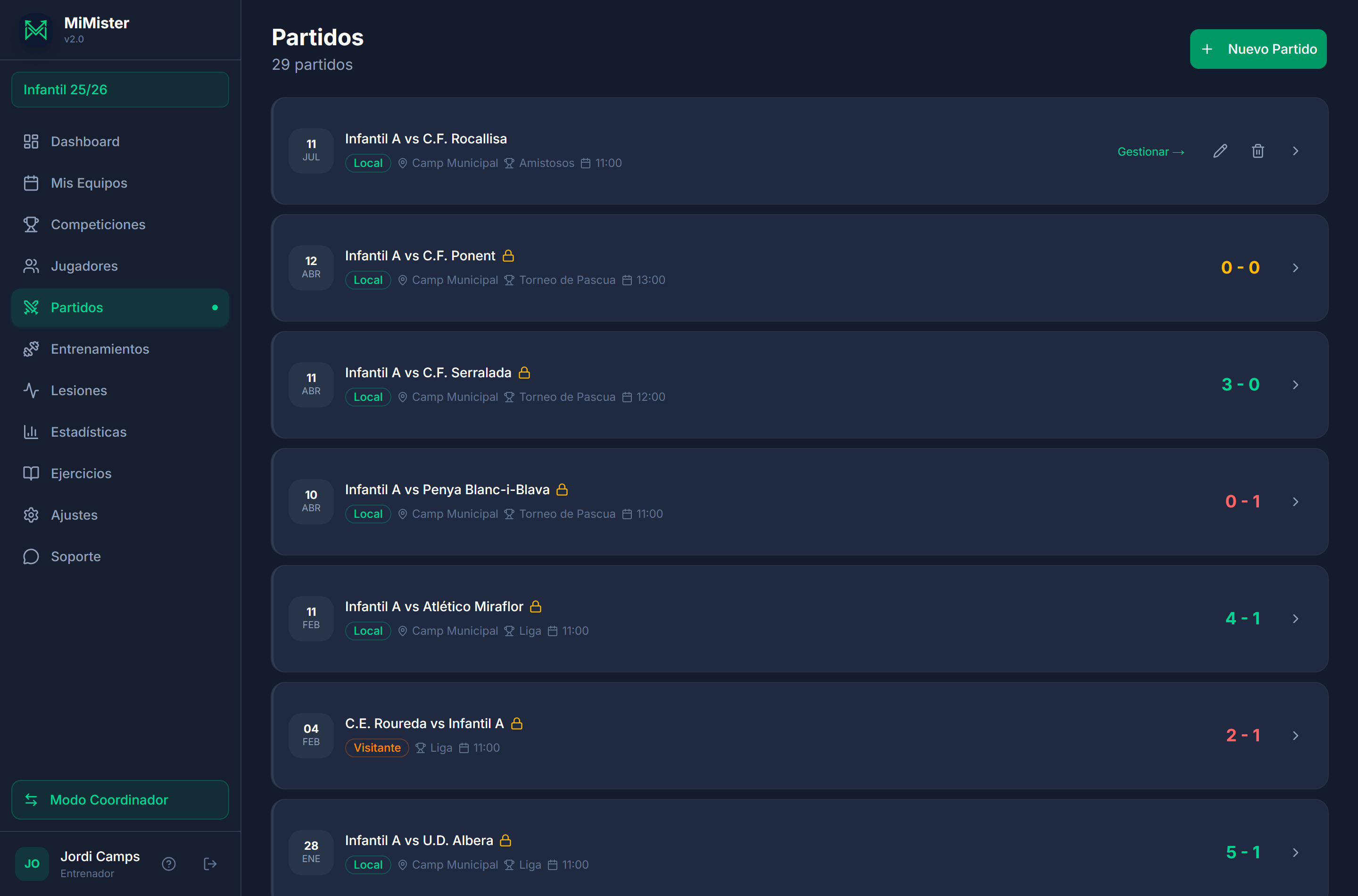
- Cada fila: día, el cruce («Infantil A vs Rival», o al revés si jugáis fuera), la etiqueta «Local» o «Visitante», la hora, la competición y el campo.
- A la derecha, el resultado en verde, ámbar o rojo (ganado, empatado o perdido); en los partidos futuros, «Gestionar».
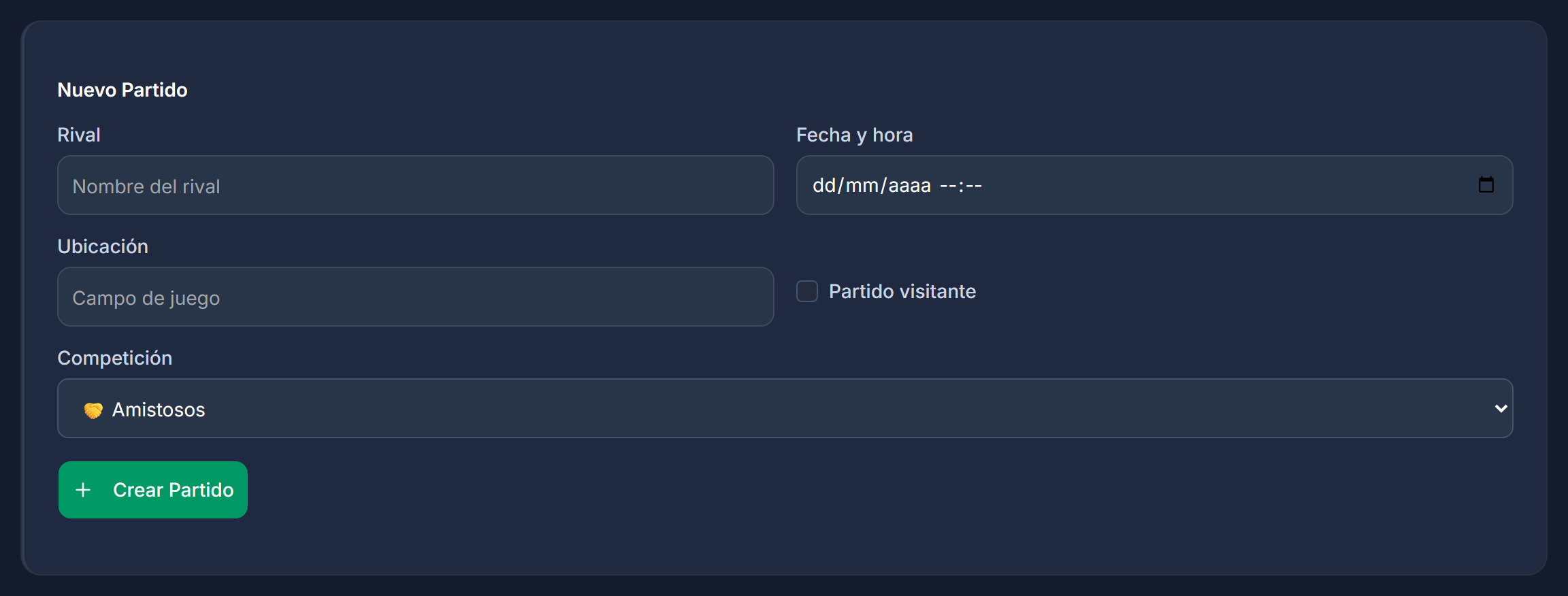
- Pulsa «Nuevo Partido» (mientras el formulario está abierto, el botón pasa a ser «Cancelar»).
- Escribe el «Rival» y la «Fecha y hora» (obligatorios).
- Opcional: «Ubicación», la «Competición» y el «Enlace de Google Maps» del campo (en Google Maps: «Compartir» → «Copiar enlace»; sale en el WhatsApp de la convocatoria donde pongas {mapa} y como «Cómo llegar» en la página de confirmar asistencia). Marca «Partido visitante» si jugáis fuera.
- Pulsa «Crear Partido».
Editar o borrar un partido
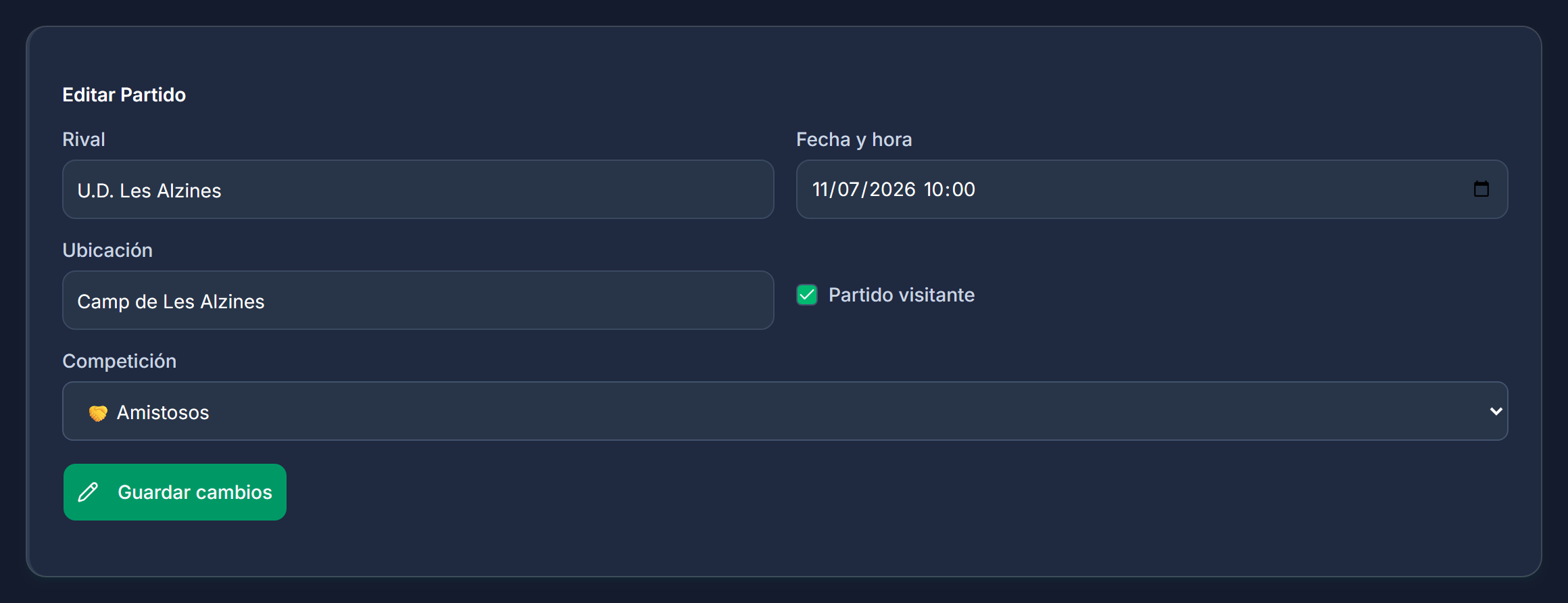
¿No sabías la hora o te lo han cambiado a última hora? En los partidos sin bloquear, el botón («Opciones del partido») tiene «Editar partido», que abre el formulario con todo precargado, y «Borrar partido».

El detalle del partido
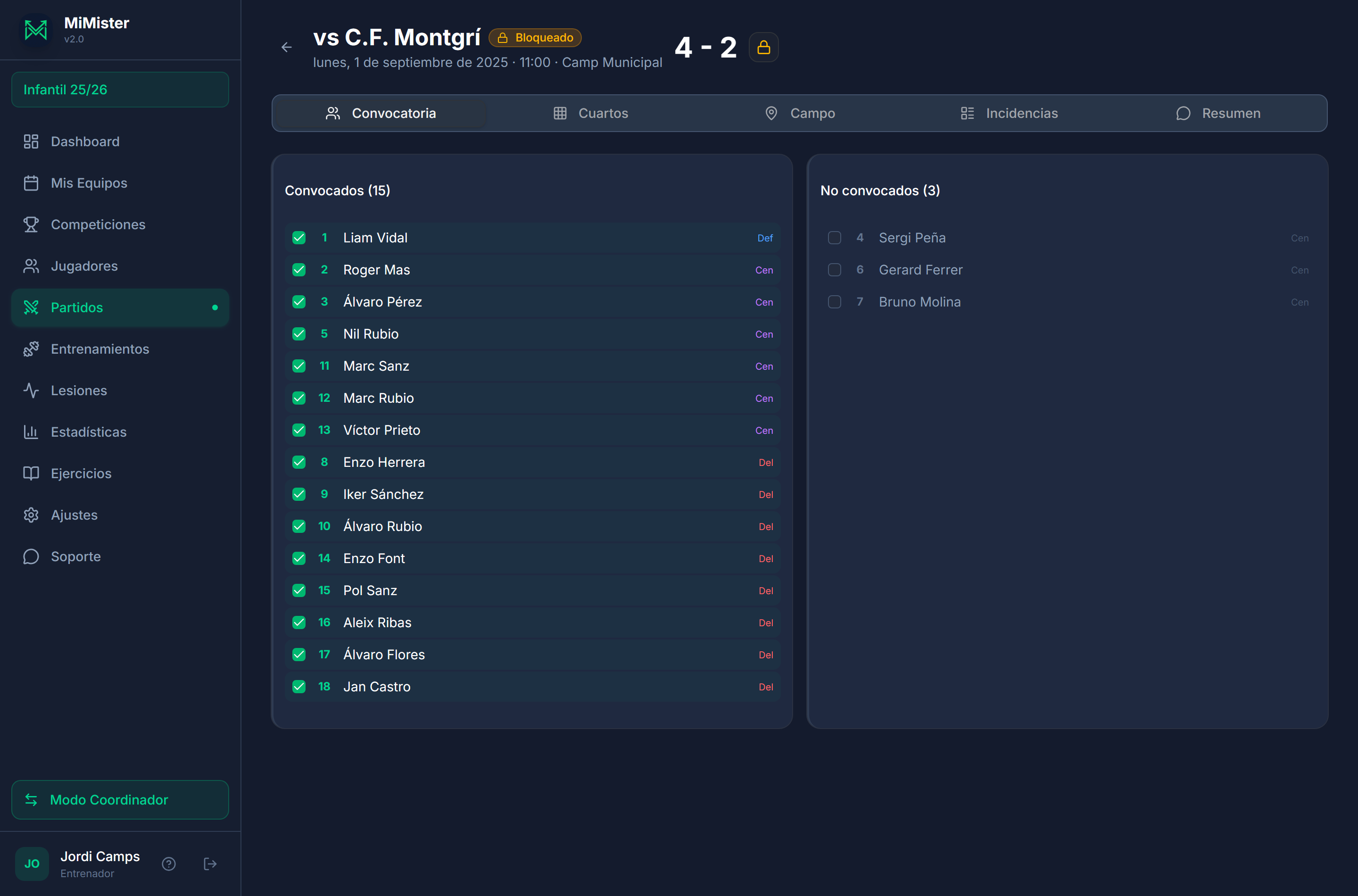
La tarjeta de arriba lleva «Local» o «Visitante», el campo, el marcador (se calcula solo con las estadísticas) y el candado para bloquear el partido cuando termine. Si está bloqueado, aparece la etiqueta «Bloqueado».
Si tu club reparte vestuarios, los verás en esa misma tarjeta : el tuyo y el del rival. Los asigna el coordinador desde el calendario del club y te llega un aviso cuando los pone o los cambia; también aparecen en el «Próximo partido» de Inicio.

Al bloquear (candado) se congelan todas las ediciones de todas las pestañas: es la forma de dar el partido por terminado. Desbloquéalo con el mismo botón para volver a editar.
Las 5 pestañas
En el ordenador llevan el nombre completo; en el móvil, un icono con un nombre corto (Convoc., Cuartos, Campo, Incid., Resumen).
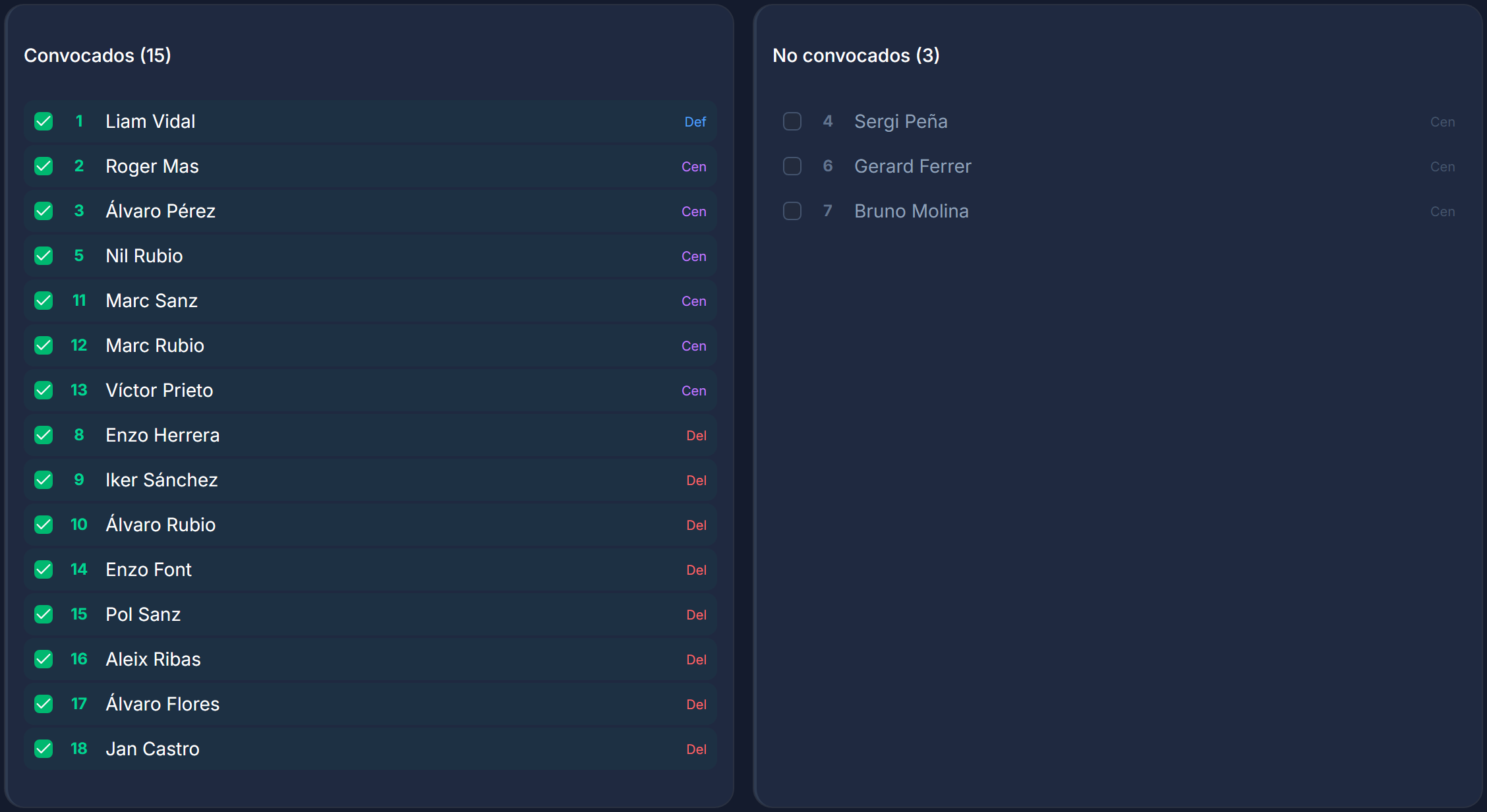
Convocatoria — toca a un jugador para pasarlo de «No convocados» a «Convocados» o al revés. Un jugador con una lesión activa sale tachado, con la etiqueta «Lesión», y no se puede convocar. Debajo:
- «Enviar Convocatoria»: abre WhatsApp con el mensaje tal cual tu plantilla de convocatoria, con el enlace para confirmar asistencia y el de Google Maps donde los hayas puesto.
- Si usas el enlace de confirmación, cada convocado lleva su estado: ha confirmado, no viene (con el motivo debajo) o sin respuesta. Con el botón «Recordar a los pendientes» mandas un WhatsApp solo con los que faltan.
- «Solicitar Subida» : en un club, busca a un jugador de otro equipo para subirlo a este partido.
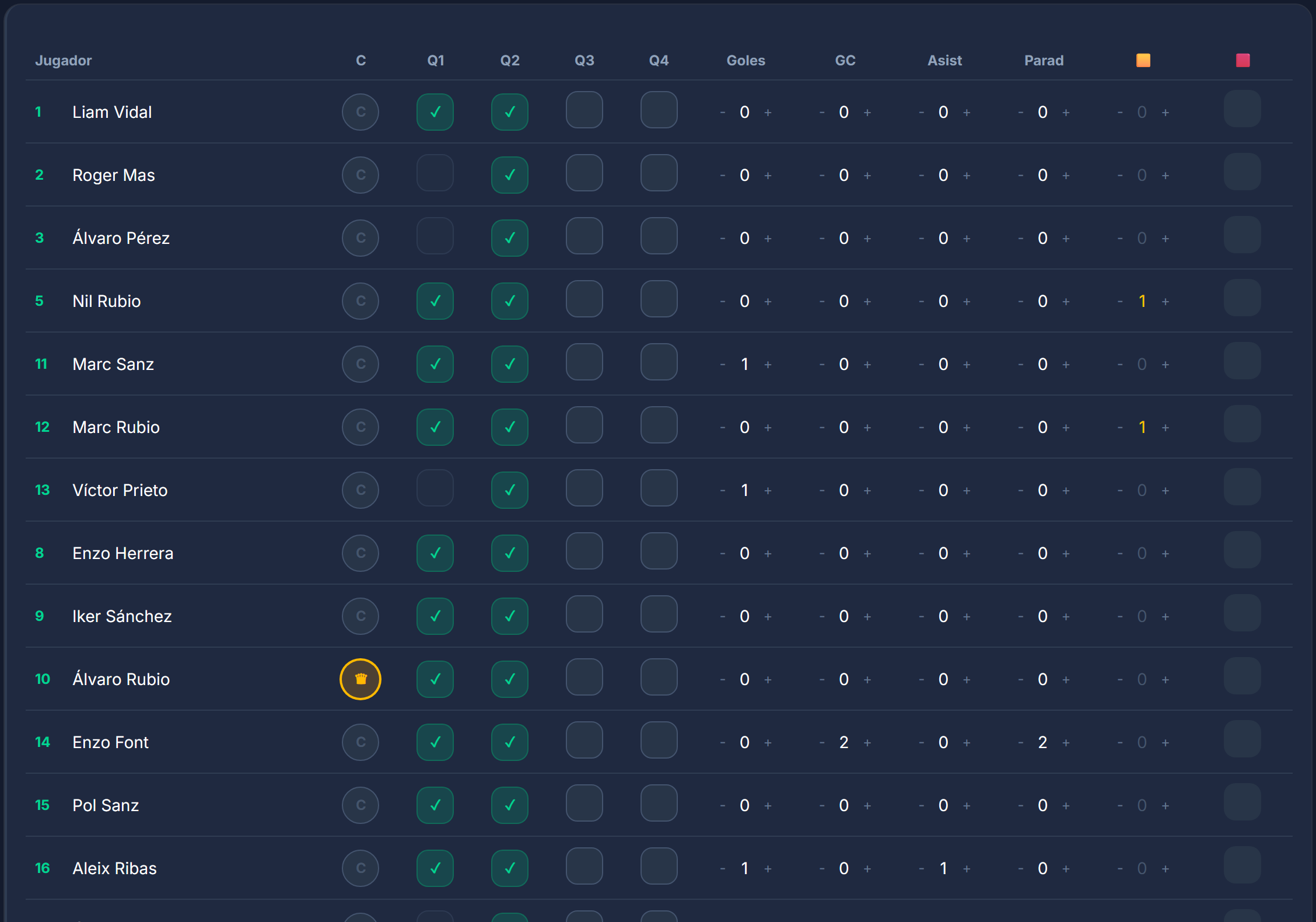
Cuartos (en F11, Estadísticas) — en la tabla «Cuartos por jugador» tocas un cuarto (Q1-Q4) para meter o sacar al jugador; arriba de cada cuarto ves cuántos lleva y el máximo. La C marca al capitán . Con − y + apuntas goles, goles en contra, asistencias, paradas, faltas recibidas y realizadas y amarillas; la roja es un botón de sí o no. Debajo, la tabla «Estadísticas» lo resume. En el móvil vas cuarto a cuarto con las flechas.
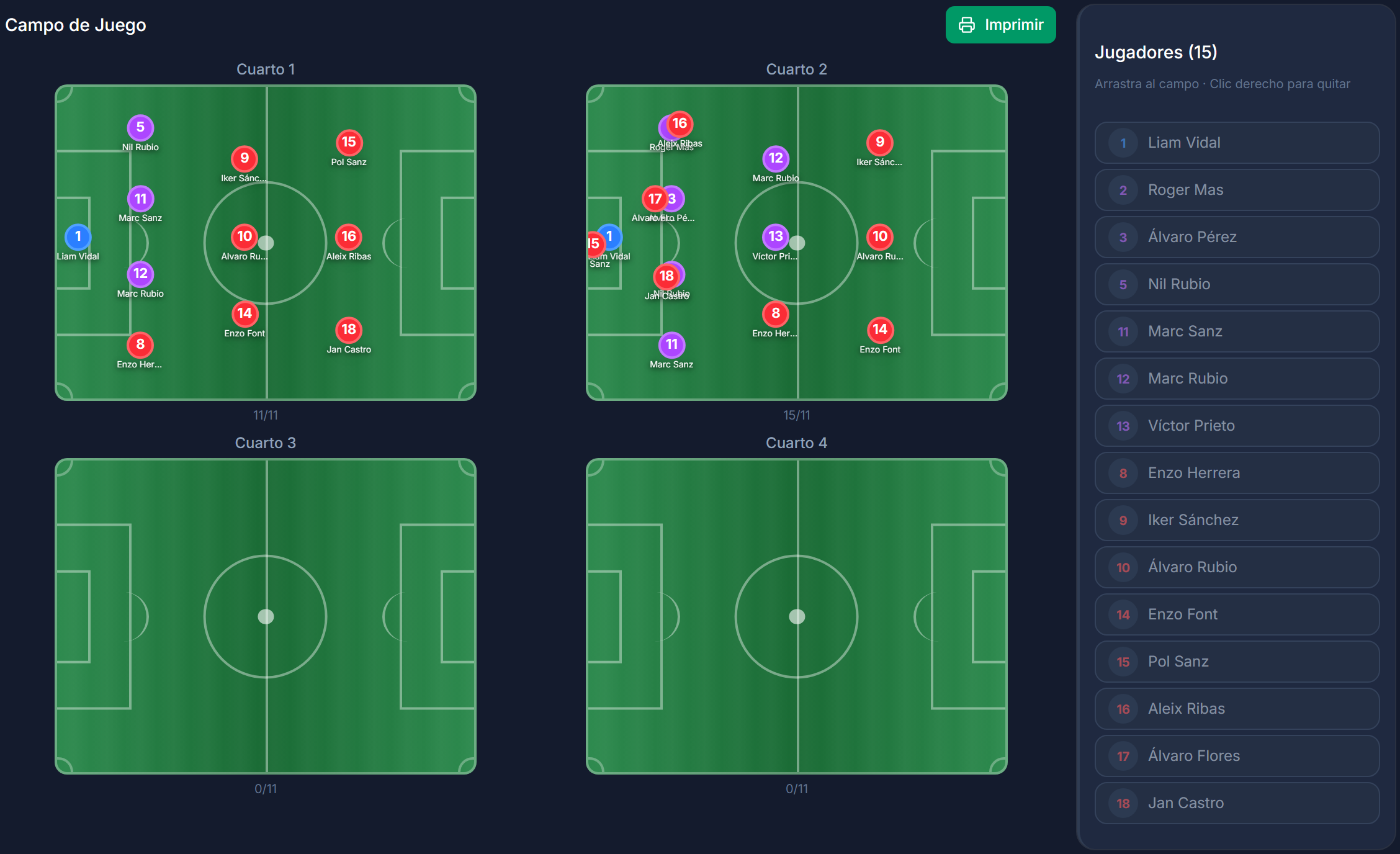
Campo — arrastra a cada jugador desde la lista «Jugadores» a su sitio en el campo de cada cuarto; para quitarlo, clic derecho o doble clic (en el móvil, arrástralo fuera del campo). «Resetear todo» o el botón de cada cuarto lo vacían, e «Imprimir» abre la «Disposición en campo» lista para imprimir o guardar en PDF. En F11 manejas «En campo», «Suplentes» y los «Cambios».
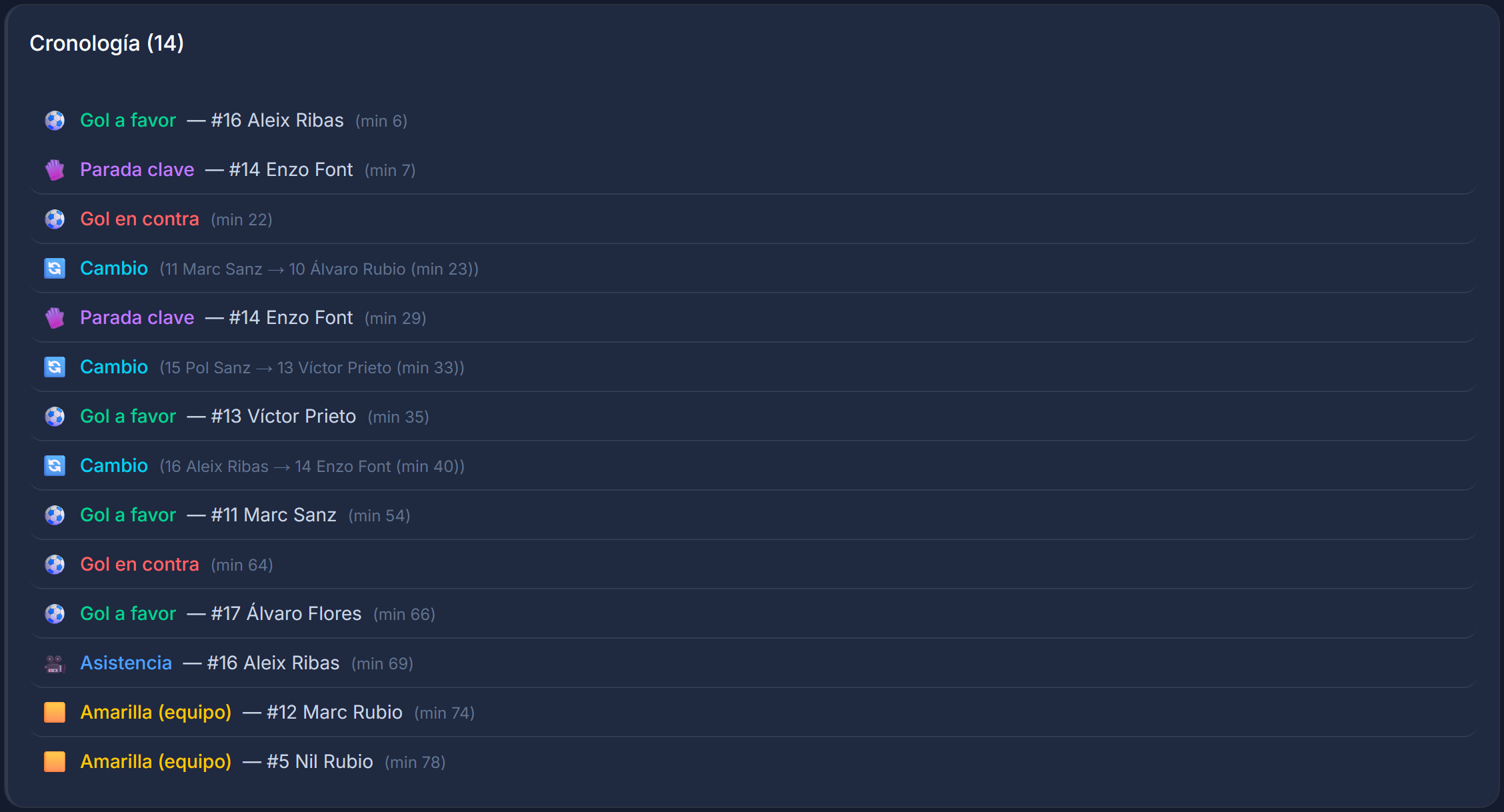
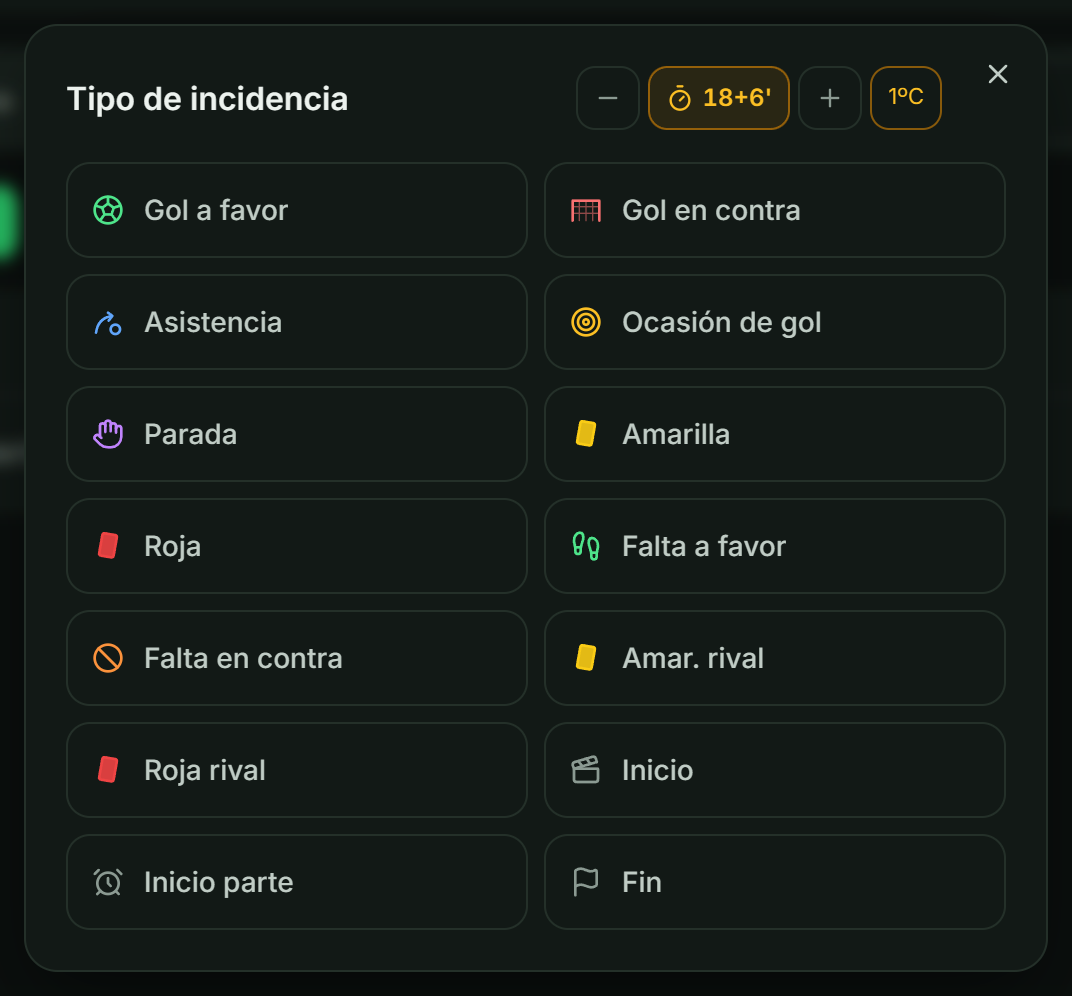
Incidencias — «Añadir Incidencia» abre la lista de tipos: gol a favor y en contra, asistencia, ocasión de gol, parada (solo porteros), amarilla y roja, falta a favor y en contra, tarjetas del rival, «Inicio», «Inicio parte» y «Fin» (y «Cambio» en F11). Cada uno queda con su minuto y su cuarto en la «Cronología», que se ordena sola. En un gol en contra la app te pregunta también el portero y el tipo de gol (jugada, balón parado, penalti o error propio).
- Falta a favor: elige al jugador que la recibe; le cuenta como falta recibida.
- Falta en contra: elige al jugador que la comete; le cuenta como falta realizada.
- Si te equivocas o se te pasó alguna, corrige el total de cada jugador con − y + en la pestaña Cuartos, como el resto de estadísticas.
Cómo se lee la cronología
La lista va de principio a fin del partido, con el minuto de cada evento a la izquierda. Dos detalles que conviene conocer:
- Los inicios de parte se leen como el minuto en el que arranca cada cuarto o parte: con cuartos de 18 minutos son 0', 18', 36' y 54'; en F11, 0' y 45'. Es el minuto del marcador, no el primero de juego.
- Lo que ocurre en el descuento de un cuarto se queda en ese cuarto, aunque su minuto ya pase del siguiente: una amarilla en el 54+2' aparece antes del «Inicio parte» del 54'. La lista se lee como se jugó el partido.
- El orden lo manda el cuarto y, dentro de él, el minuto; si dos eventos comparten minuto, se respeta el orden en que los registraste.
El reloj del partido
Pulsa «Inicio» al empezar y ya no tienes que teclear ningún minuto: la aplicación lo cuenta y lo pone en cada evento que registres. Lo ves arriba del todo en el cuadro de «Tipo de incidencia», junto al cuarto en el que vas.
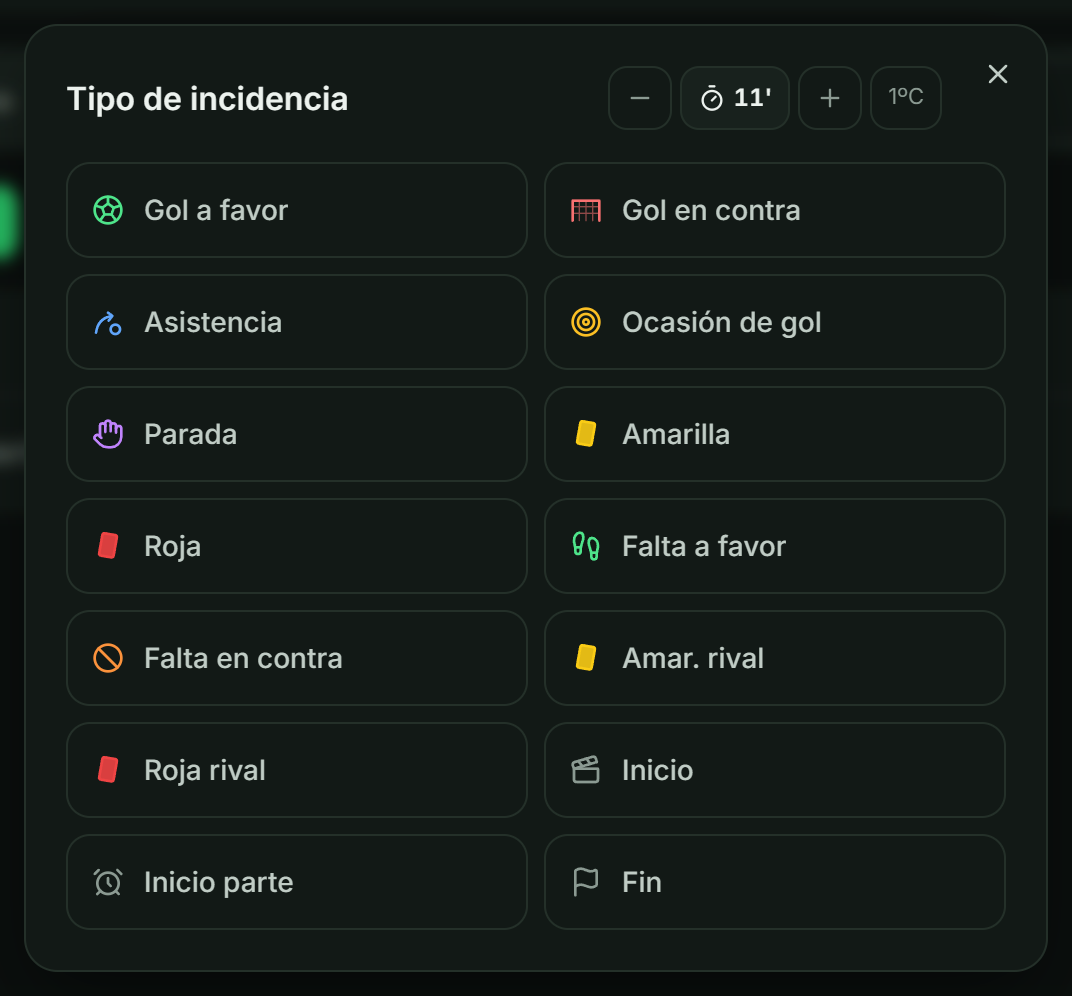
- El minuto sale calculado desde el pitido inicial, así que a pie de campo solo tocas el tipo de evento y el jugador.
- Si registras algo con retraso, corriges con − y + antes de guardar, o tocas el minuto para escribirlo. El botón del cuarto (1ºC, 2ºC… o 1ªP, 2ªP en F11) lo cambia.
- Pulsa «Inicio parte» al empezar cada cuarto o parte: así el reloj sabe en cuál estás.
- Si no hay reloj en marcha (por ejemplo, si apuntas el partido después), el minuto sale como «—»: púlsalo para ponerlo a mano.
- Sin cobertura funciona igual — el minuto se guarda en el móvil y sube cuando vuelve la señal.
Cuando el minuto se pasa de la duración del cuarto, el reloj lo avisa en ámbar y añade el descuento (por ejemplo 18+6'). Casi siempre significa que se te olvidó pulsar «Inicio parte» al empezar el cuarto siguiente. Púlsalo, o toca el botón del cuarto, y el contador vuelve a su sitio.
Resumen — el marcador y, por bloques, «Goleadores», «Tarjetas», «Asistencias», «Paradas», «Faltas recibidas» y «Faltas realizadas» , listos para mandar con «Compartir por WhatsApp».
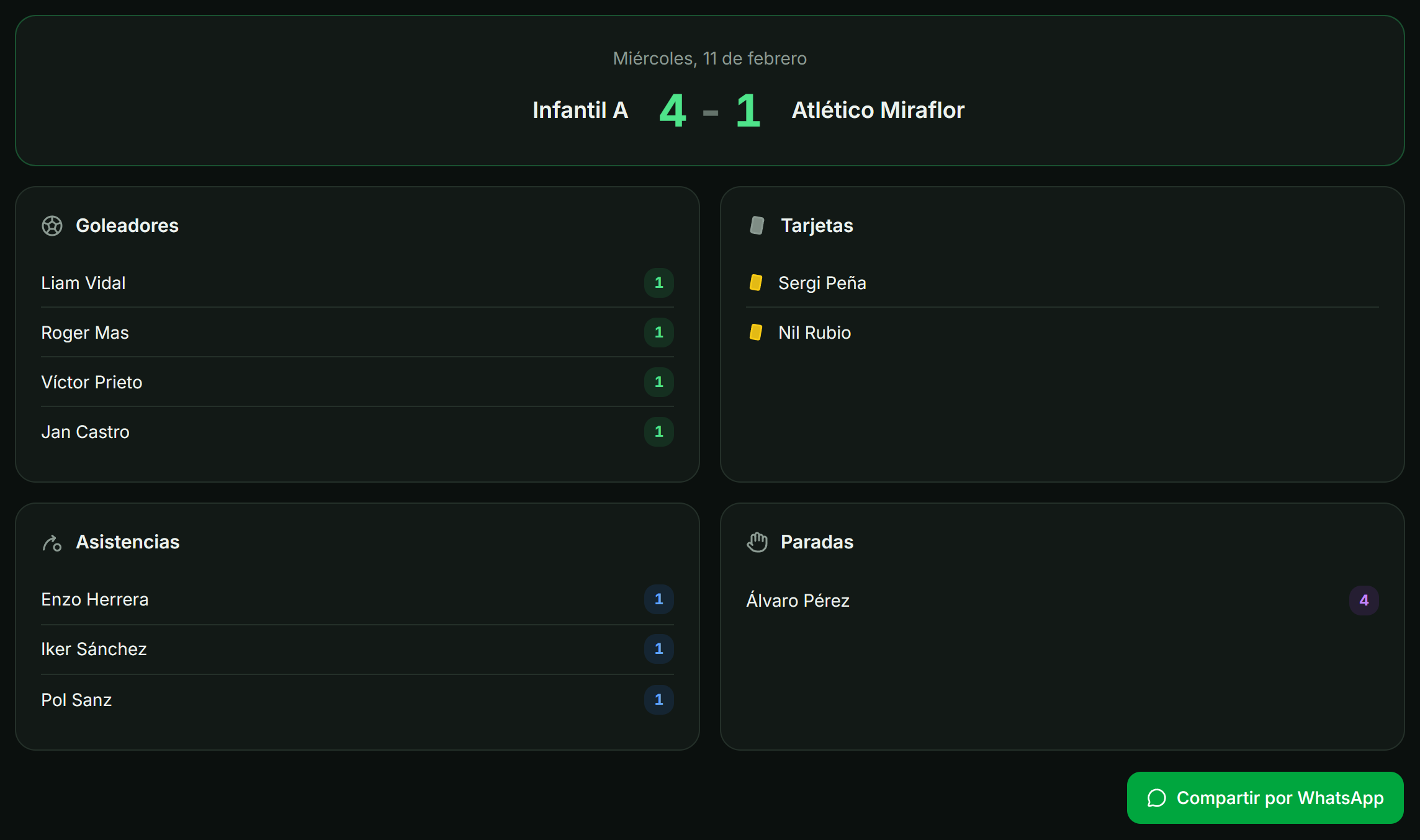
En F7, F8 y Fútbol 11 Infantil el tiempo se reparte por cuartos; en F11 por minutos, con titulares, suplentes y sustituciones. «Paradas» solo cuenta para porteros.
Entrenamientos
Programa sesiones, pasa lista y diseña el contenido del entrenamiento para presentarlo en el campo. En el móvil está en la barra inferior («Entrenos»).
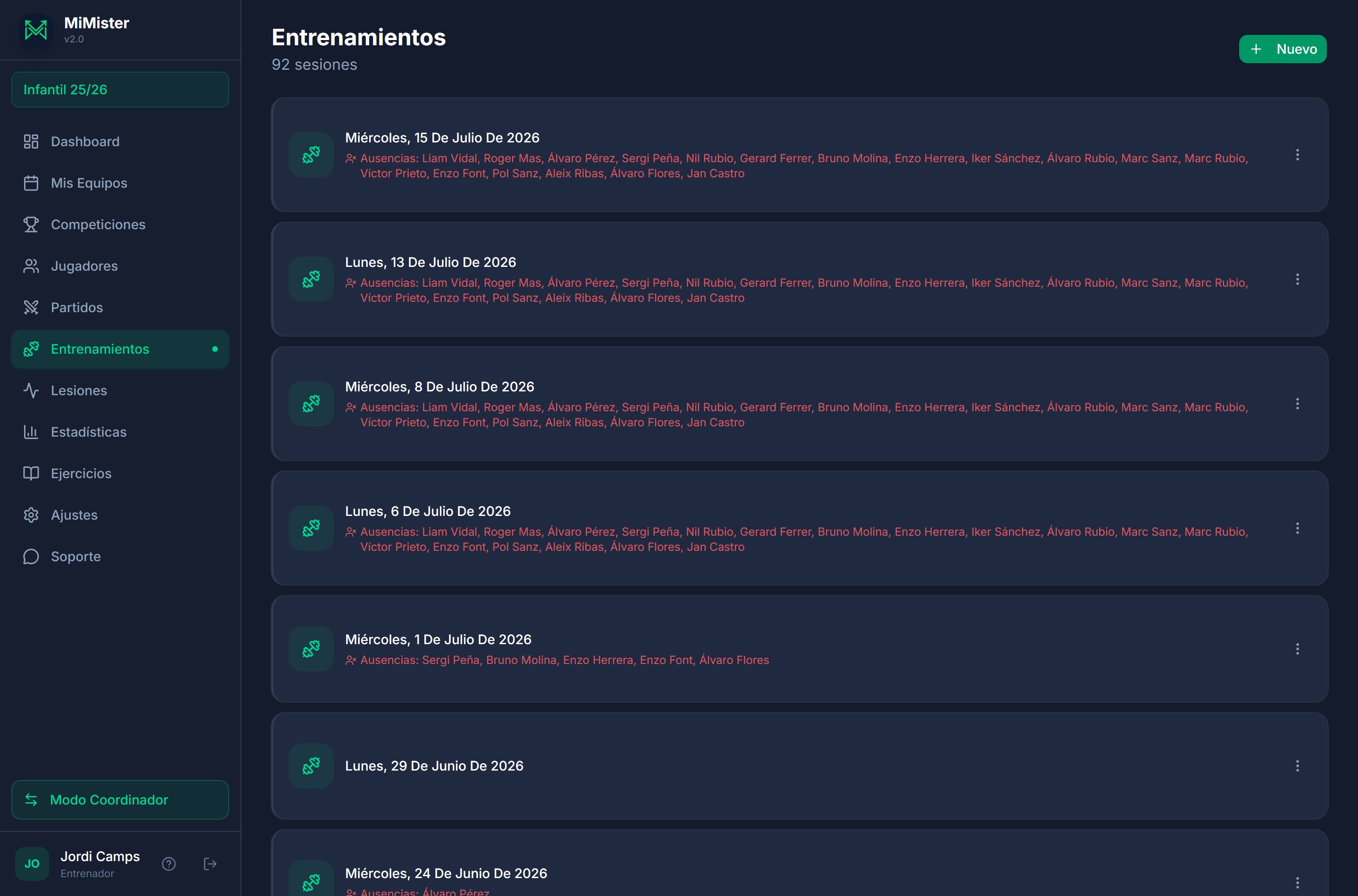
- Cada fila: la fecha y, debajo, las «Ausencias» en rojo o, si aún no has pasado lista, «Pasar lista». Tocar la fila abre la lista de asistencia.
- A la derecha, el botón «Diseñar sesión» y el menú con «Pasar lista», «Diseñar sesión», «Ver presentación» y «Eliminar».
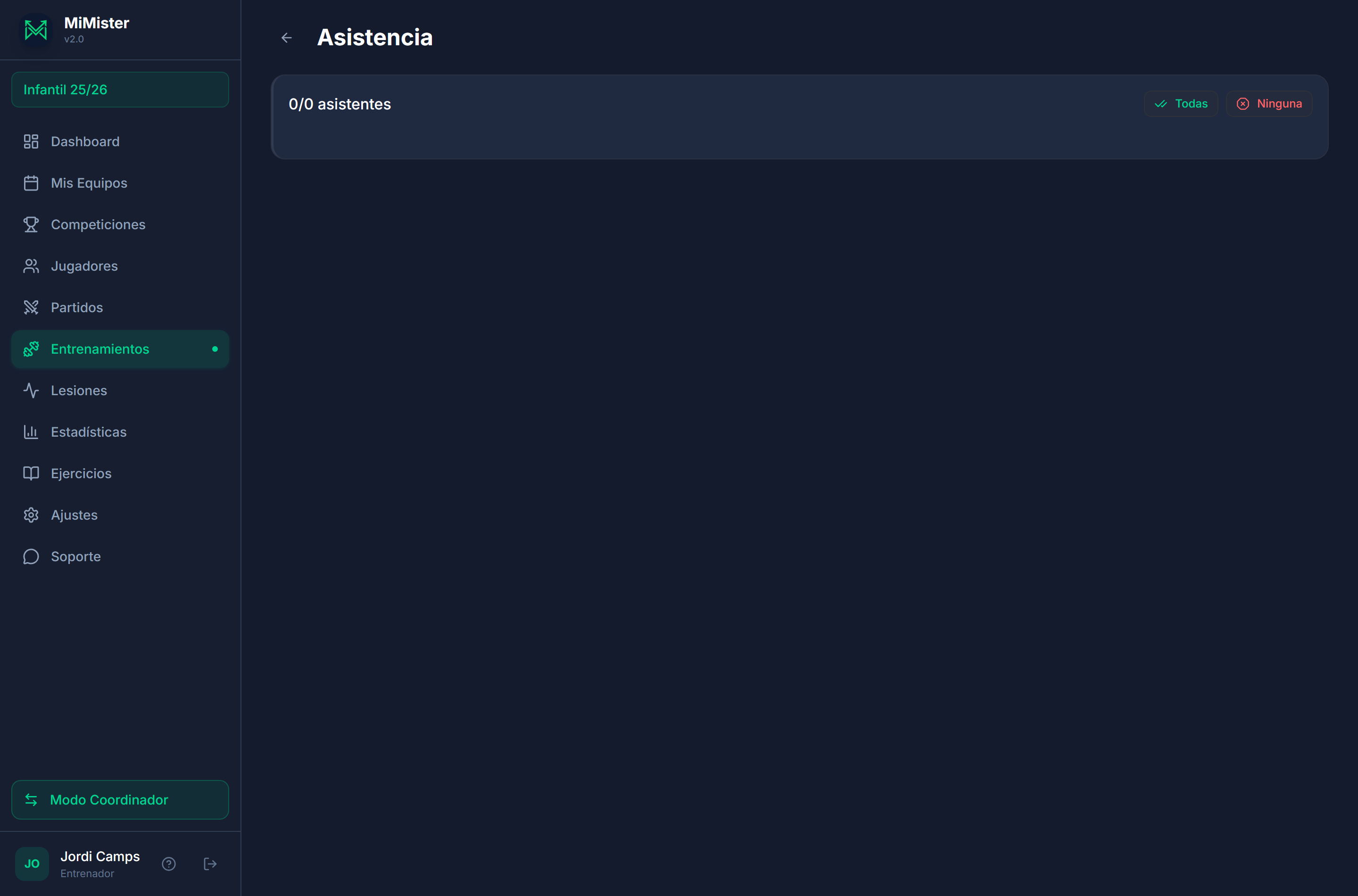
- Crear: «Nuevo» → elige la «Fecha» → «Crear».
- Pasar lista: toca la sesión (o → «Pasar lista») y marca a los asistentes: se guarda solo. Arriba ves el contador de «Asistentes» y tienes «Todas» y «Ninguna».
- Diseñar: «Diseñar sesión» (o «Sesión» desde la asistencia) → «Importar» ejercicios de tu biblioteca o añade una «Tarea» rápida; cada tarea lleva sus minutos y se reordena con las flechas . Arriba se suma la duración total.
- Presentar: «Presentar» (o «Ver presentación») muestra los ejercicios a pantalla completa, con las imágenes ampliables: ideal para el móvil o la tablet en el campo.
- Imprimir: «Imprimir» abre directamente la previsualización de impresión (o «Guardar como PDF») sin salir del diseñador. Sale en A4 con el equipo, la categoría, el número de sesión, la fecha, la plantilla por líneas para pasar lista a mano y cada tarea con su descripción, sus minutos y su dibujo.
Las casillas de series, tiempo y repeticiones de cada tarea salen vacías a propósito: son datos que la app no guarda y que se rellenan a mano sobre el papel. Las tareas que no tienen dibujo traen un campo en blanco dibujado para que lo pintes tú.
Con una lesión activa, el jugador sale con y la etiqueta «Lesión», y no cuenta como ausencia.
Planificación
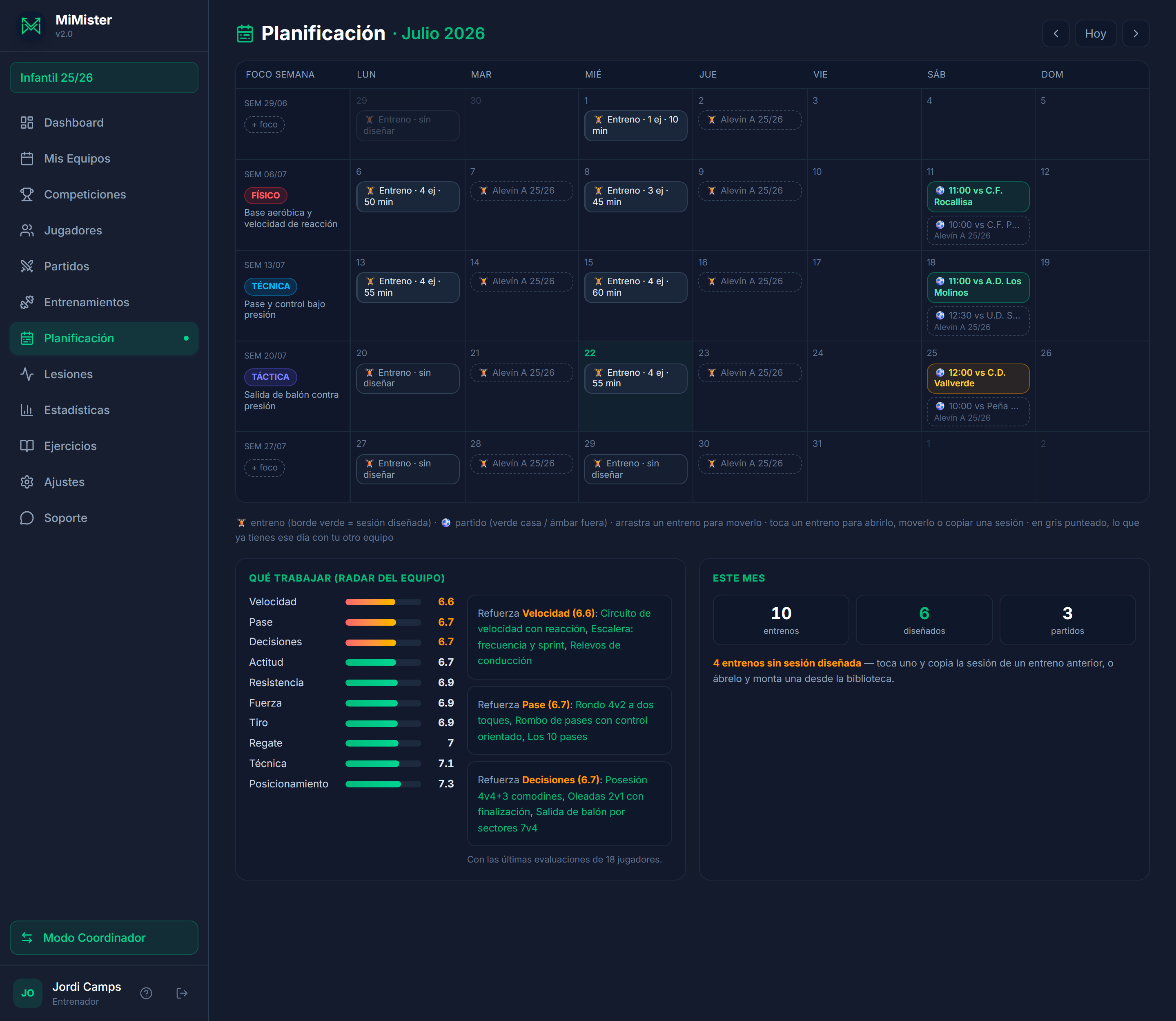
El calendario mensual de tu temporada: partidos, entrenos y el foco de trabajo de cada semana, con el radar del equipo debajo para decidir qué entrenar. Está en el menú, dentro de Entrenamiento (en el móvil, en «Más»).
En pantalla
- Calendario del mes (flechas «Mes anterior» y «Mes siguiente», y «Hoy» para volver): cada día muestra sus entrenos y partidos (verde en casa, ámbar fuera).
- Columna «Foco semana»: el objetivo del microciclo (Técnica, Táctica, Físico, Porteros u Otro) con su nota corta.
- Entrenos: borde verde y «N ej · M min» si la sesión está diseñada; «sin diseñar» si aún está vacía.
- «Qué trabajar» (radar del equipo): medias de las últimas evaluaciones de tus jugadores, con las 3 habilidades más flojas en ámbar y ejercicios sugeridos de la biblioteca MiMister (el título abre la ficha del ejercicio).
- «Este mes»: entrenos, diseñados y partidos, con el aviso de los entrenos sin sesión diseñada.
- En el móvil el calendario se muestra en semanas apiladas, con las mismas acciones.
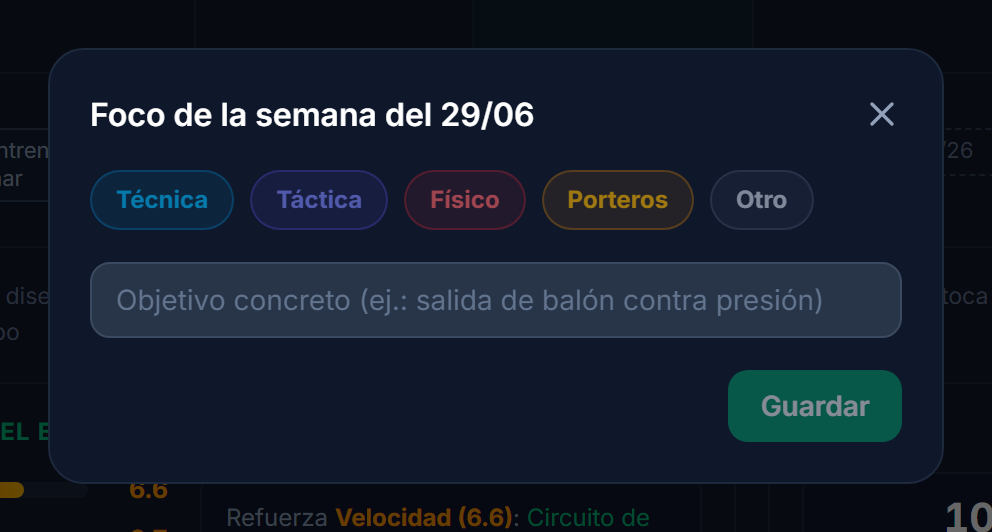
- Pulsa «+ foco» en la semana (o el foco que ya tenga para cambiarlo), elige la categoría y escribe el objetivo (ej.: «salida de balón contra presión») → «Guardar». «Quitar foco» lo borra.
- Crea un entreno con el + del día («Crear entreno»; en el ordenador aparece al pasar el ratón).
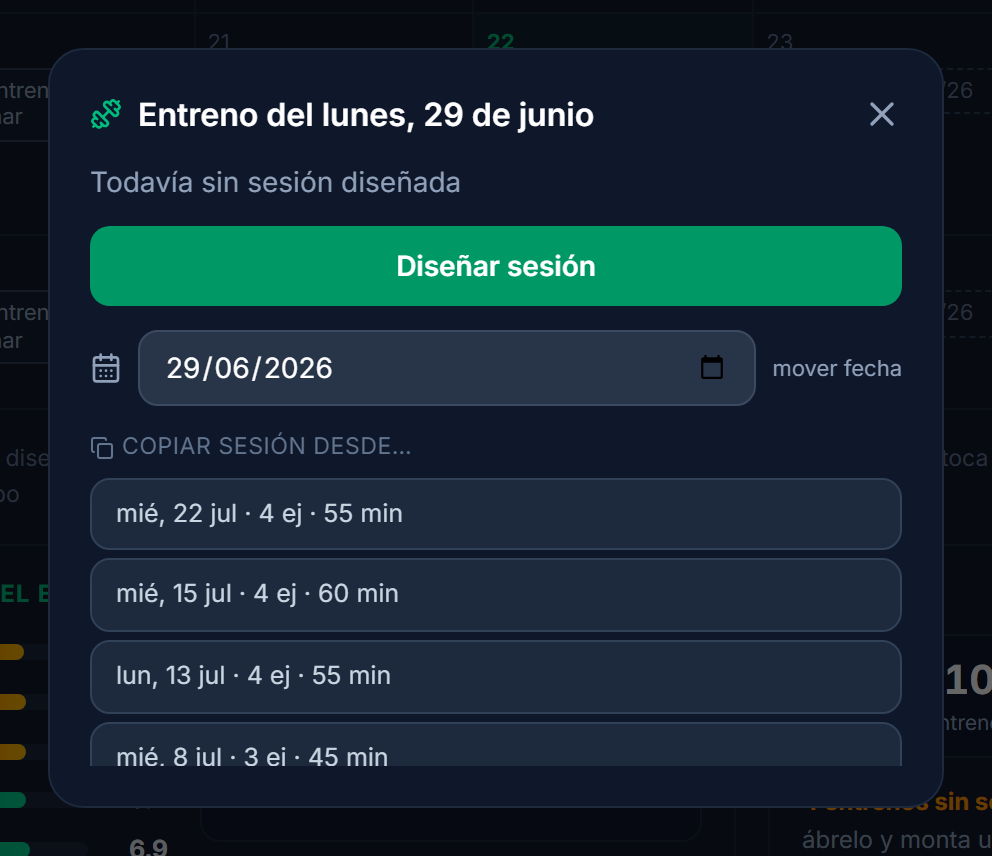
- Toca un entreno para abrir o diseñar su sesión, mover la fecha o, si aún está vacío, «Copiar sesión desde…» otro entreno ya diseñado. En el ordenador también puedes arrastrarlo a otro día.
- Apóyate en las sugerencias del radar para montar las sesiones de lo que más flojea.
El foco te acompaña hasta la sesión
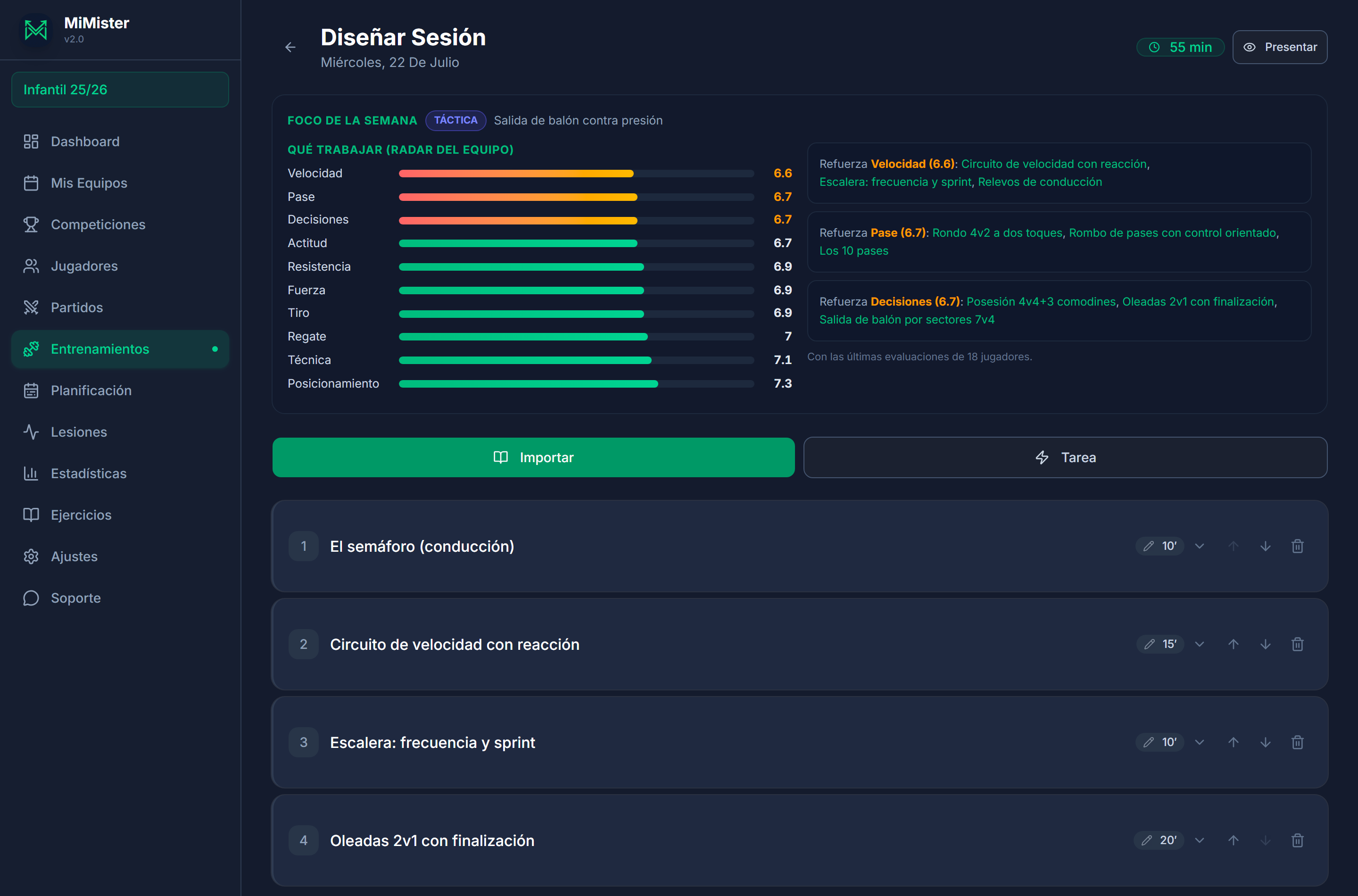
Al abrir «Diseñar sesión» de un entreno verás arriba el «Foco de la semana» y el mismo radar del equipo; los ejercicios sugeridos se abren directamente en el importador, listos para añadir con su duración.
Los entrenos y partidos de tus otros equipos aparecen en el calendario en gris punteado, solo a título informativo: así no te programas dos cosas el mismo día. Para editarlos, cambia de equipo en Mis equipos.
El radar sale de las evaluaciones de tus jugadores (botón «Evaluación» en Jugadores). Hasta que no evalúes, en su lugar verás una línea con el resumen del mes y el recordatorio para evaluar.
Lesiones
Lleva el control de las lesiones de la plantilla y su historial. Está en el menú, dentro de Plantilla (en el móvil, en «Más»).
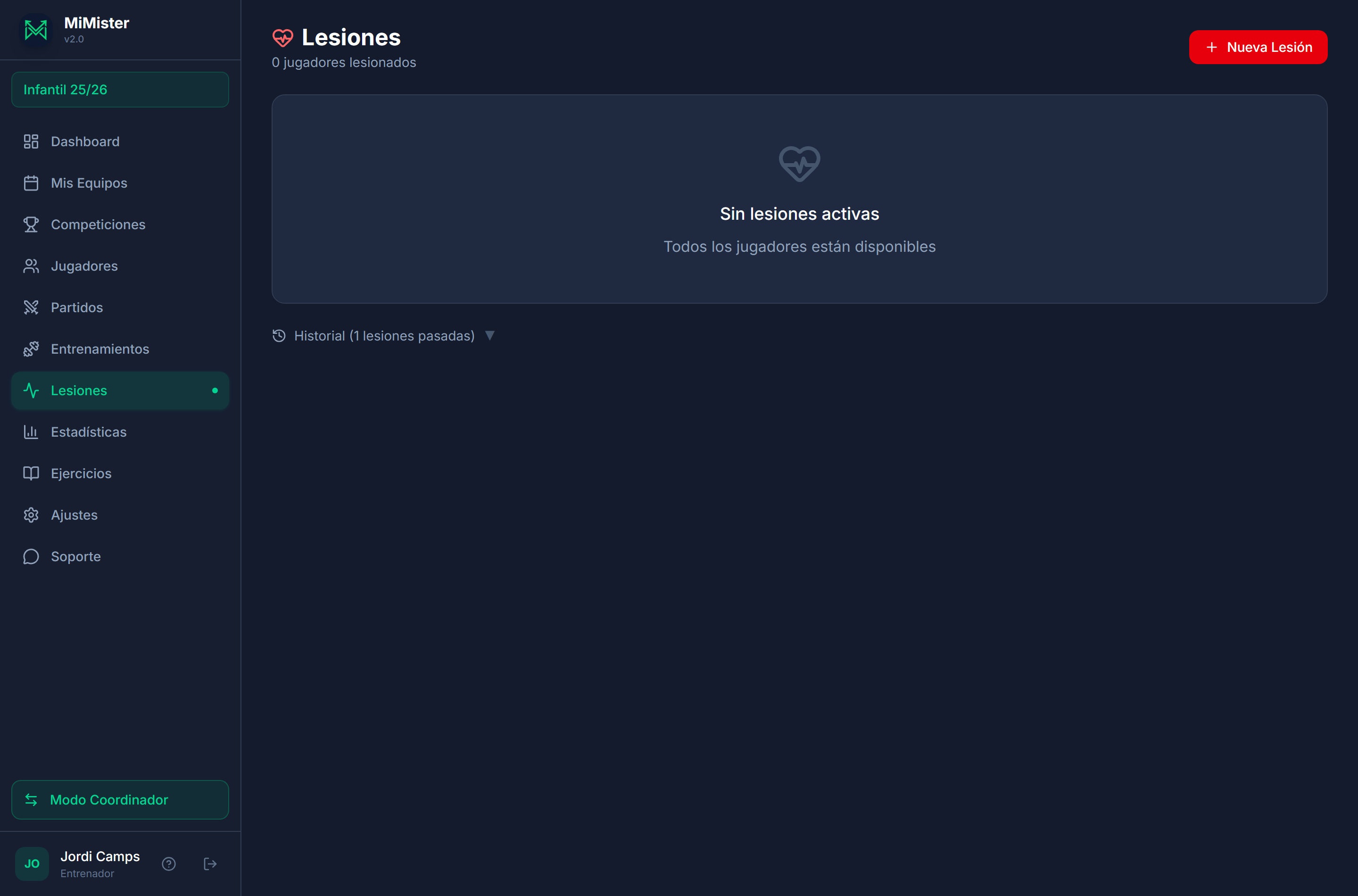
- Pulsa «Nueva lesión» → elige el «Jugador», la «Fecha de lesión» y, si quieres, una «Descripción» → «Registrar».
- La lesión queda marcada en convocatorias, asistencia, en su ficha de Jugadores y en Inicio.
- Cuando se recupera, pulsa «Dar de alta», elige la fecha del alta y confirma con . La lesión pasa al «Historial», con los días que duró (las lesiones no se borran).
Estadísticas
El rendimiento del equipo por temporada, con matrices por partido y exportación a Excel. Está en el menú, dentro de Plantilla (en el móvil, en «Más»).
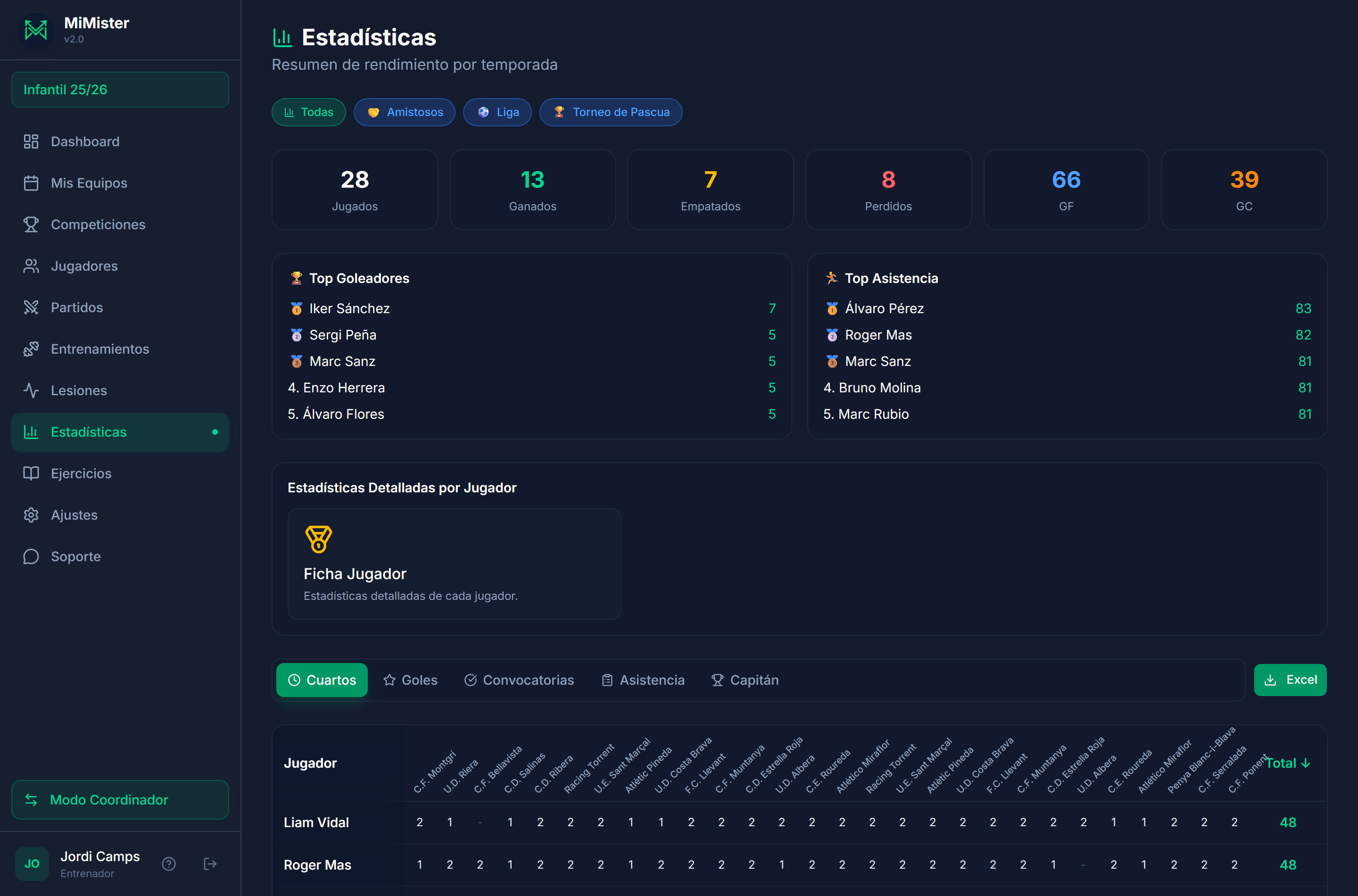
En pantalla
- Filtro por competición («Todas» y una pastilla por competición).
- Balance: Jugados, Ganados, Empatados, Perdidos, Goles a favor y Goles en contra. Debajo, «Top goleadores» y «Top asistencia» (a los entrenos).
- Dos accesos: «Ficha del jugador», con el detalle de cada uno (goles, minutos, asistencia, evolución por partido…), y «Análisis temporal», con el cuándo del equipo.
- Pestañas de matriz: Cuartos (en F11, Minutos), Goles, Convocatorias, Asistencia, Capitán, F. recibidas y F. realizadas — una fila por jugador y una columna por partido. Las lesiones se marcan con .
- Las faltas recibidas y realizadas aparecen también junto a tarjetas y paradas en la Ficha del jugador y en el Análisis temporal.
- Filtra por competición con las pastillas.
- Cambia de matriz con las pestañas; la columna «Total» las ordena.
- Descarga la matriz con el botón «Excel» .
Análisis temporal
Desde «Análisis temporal» entras a la pantalla que responde a la pregunta de todo entrenador: ¿cuándo marca y cuándo encaja mi equipo? Se alimenta del minuto de cada incidencia, y se puede filtrar por «Todos» / «En casa» / «Fuera» y por competición. «Actualizar» vuelve a calcularlo.
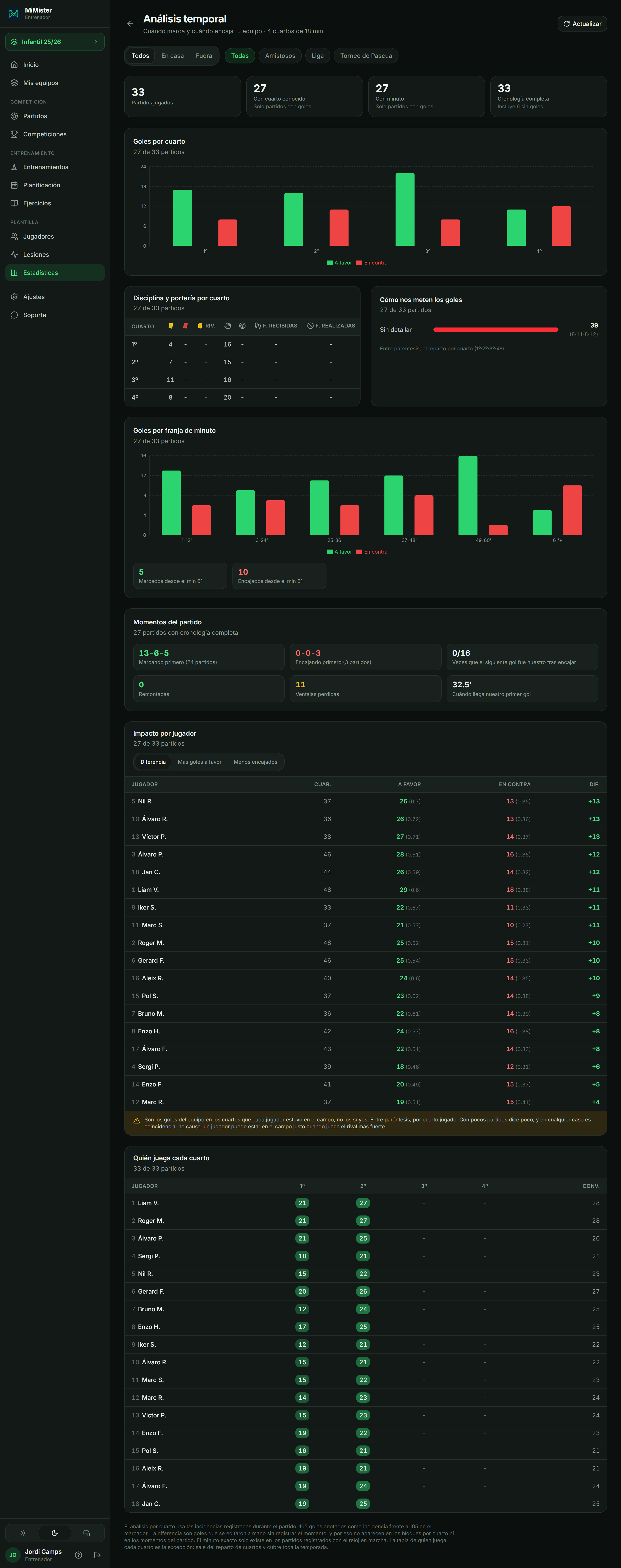
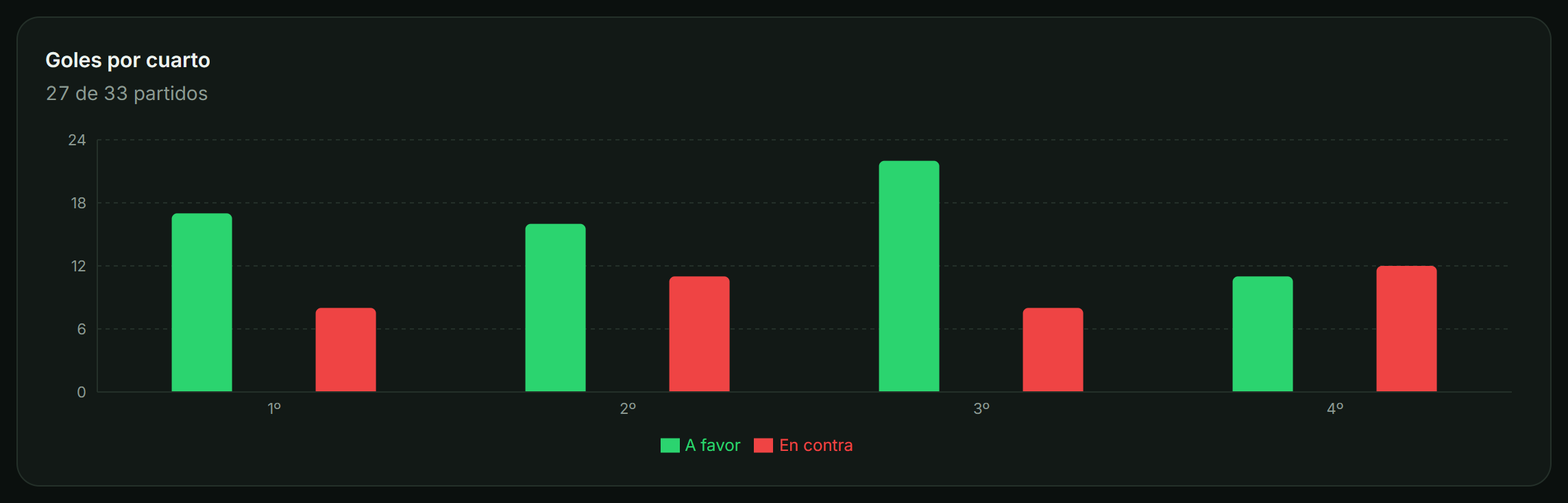
Goles por cuarto (o por parte)
Dónde se te van los partidos. Si encajas casi todo en el último cuarto, es un problema de piernas o de concentración, no de planteamiento. Al lado, «Disciplina y portería por cuarto» (tarjetas propias y del rival, paradas, ocasiones y faltas) y «Cómo nos meten los goles» (el tipo de gol en contra: jugada, balón parado, penalti o error propio).
Goles por franja de minuto
El mismo dato con más detalle: seis tramos que se ajustan solos a la duración de tu categoría. Debajo, dos cifras aparte para el tramo final, que es donde se deciden los partidos.
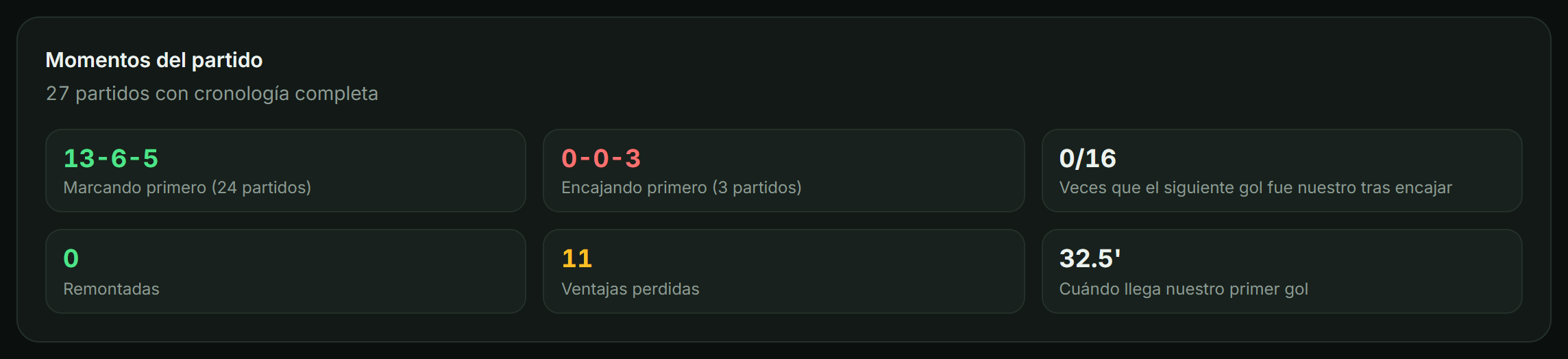
Momentos del partido
Qué pasa cuando el partido se pone de cara o de espaldas: el balance marcando primero y encajando primero, cuántas veces el siguiente gol tras encajar fue vuestro, remontadas, ventajas perdidas y cuándo suele llegar vuestro primer gol.
Impacto por jugador
Los goles que hizo y encajó el equipo en los cuartos que cada jugador estuvo en el campo, con su diferencia. Se ordena por «Diferencia», «Más goles a favor» o «Menos encajados».
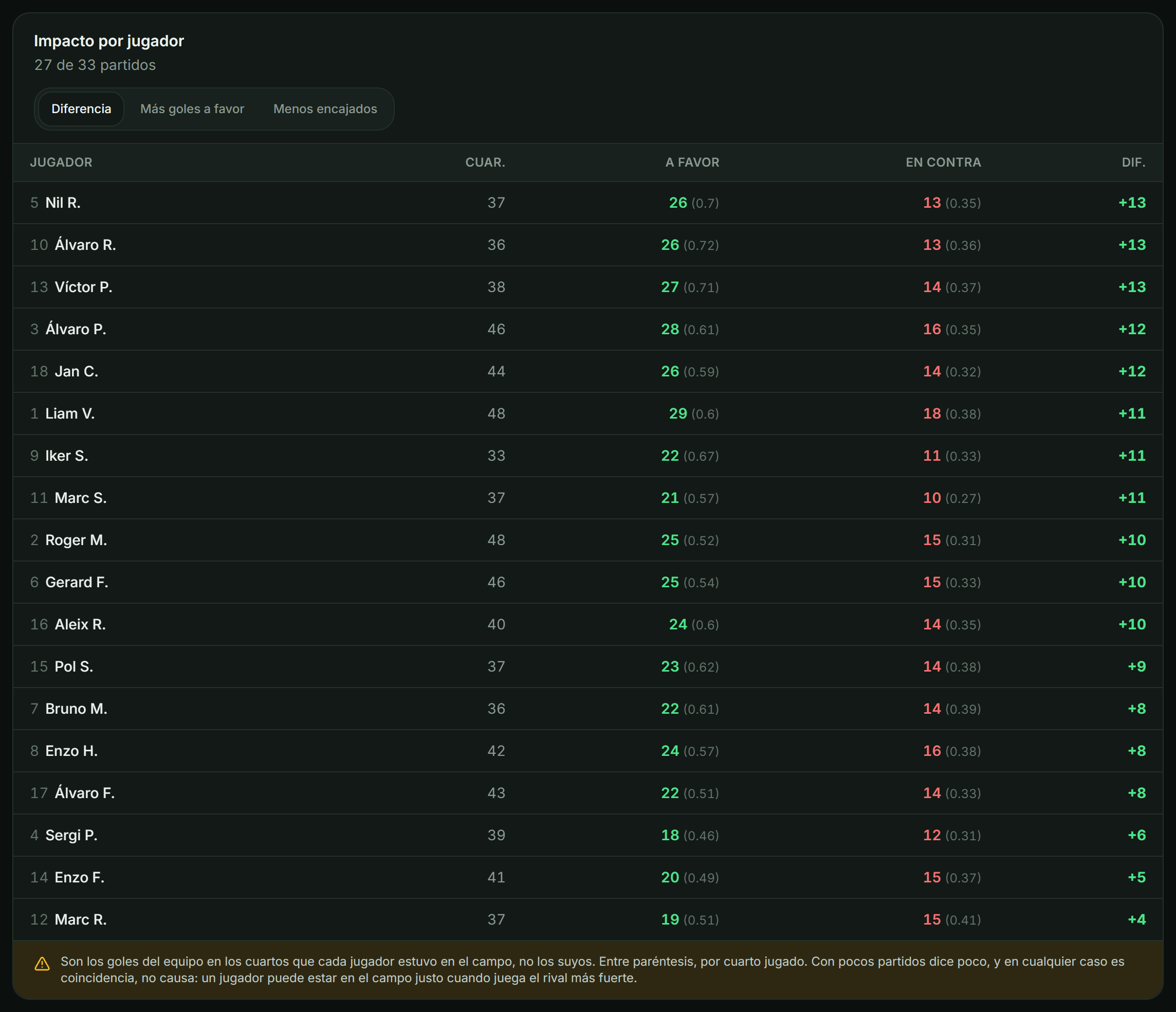
No son los goles del jugador, son los del equipo mientras él estaba dentro. Y es coincidencia, no causa: puede que a ese jugador le toque salir justo contra los rivales más fuertes. Con pocos partidos, dice poco.
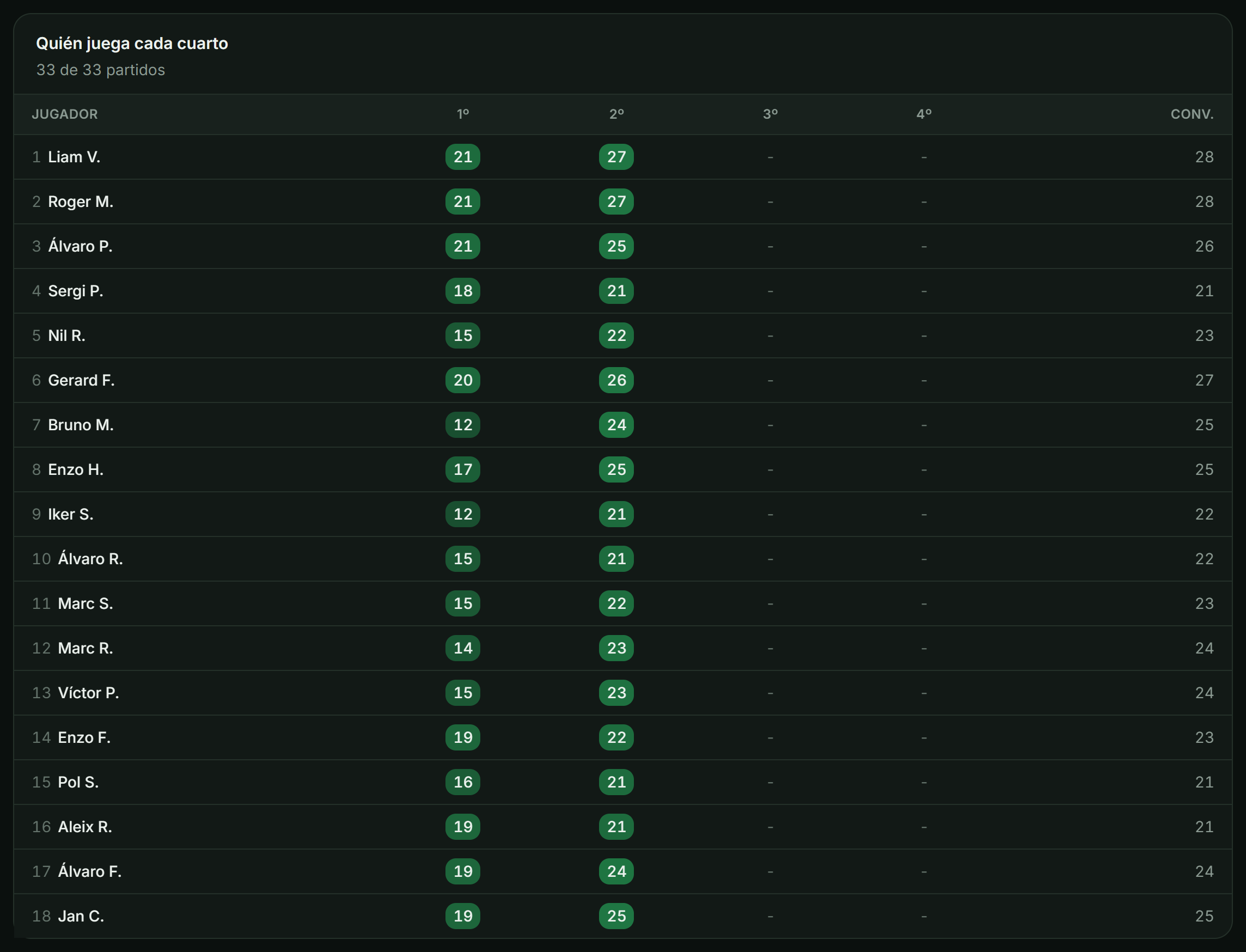
Quién juega cada cuarto
La matriz de reparto: cuántas veces jugó cada jugador cada cuarto, con el color más intenso cuanto más, y sus convocatorias al final. Es la foto de tus rotaciones — y de quién sale siempre en el mismo sitio.
Arriba del todo, cuatro cifras te dicen sobre cuántos partidos habla cada cosa: «Partidos jugados», «Con cuarto conocido», «Con minuto» y «Cronología completa». Cada bloque repite su cobertura en la cabecera, y lo que no se puede situar en el tiempo se muestra aparte («Sin detallar», «sin cuarto») en vez de desaparecer.

Los partidos registrados antes de que existiera el reloj no guardaron el minuto, así que algunos bloques empezarán vacíos y te lo dirán con un aviso. Se llenan solos a partir del primer partido que registres pulsando «Inicio». El reparto de cuartos es la excepción: ese sí cubre toda la temporada.
Ejercicios
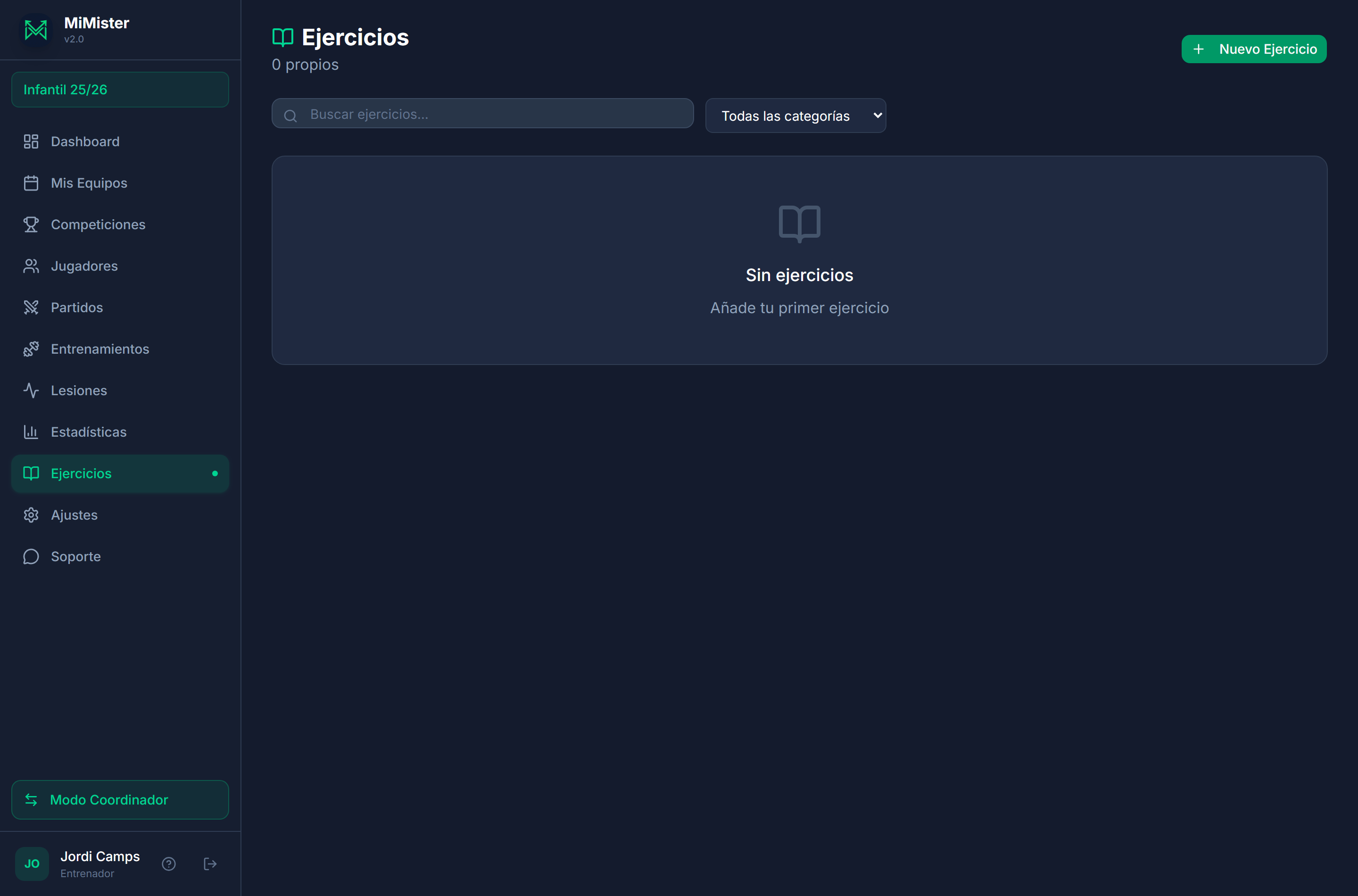
Tu biblioteca de ejercicios para montar los entrenamientos: los tuyos, los que comparta el club y la biblioteca de MiMister. Está en el menú, dentro de Entrenamiento (en el móvil, en «Más»).
En pantalla
- Buscador, «Todas las categorías» y los filtros «Todos», «Favoritos» , «Míos», «Club» y «MiMister» (los dos últimos solo si hay ejercicios de ese origen).
- Categorías: Oleadas, Posesiones, Juegos adaptados, Partidos, Circuitos, Calentamiento, Técnica, Táctica, Físico, Porteros y Otro.
- Cada tarjeta: dibujo, título, origen (Club o MiMister), descripción, categoría y las veces que lo has usado en tus sesiones. Botones: favorito , ver y, según el origen, copiar a tus ejercicios (los de MiMister) o editar y eliminar (los tuyos).
- Pulsa «Nuevo ejercicio».
- Rellena «Título» y «Categoría» (obligatorios); opcional: «Palabras clave», «Descripción» con formato e «Imagen» (JPG, PNG, GIF o WebP; se optimiza sola).
- Pulsa «Crear ejercicio». Después podrás añadirlo a cualquier sesión con «Importar».
Los que comparte el club llevan la etiqueta «Club» y solo se pueden ver (no editar ni borrar). Los de MiMister tampoco se editan, pero puedes copiarlos a tus ejercicios y cambiar la copia a tu gusto.
Ajustes
Configura tu cuenta, tu equipo, las plantillas de WhatsApp, las notificaciones y la apariencia. En el menú se llama Ajustes (en el móvil, en «Más») y tiene cinco bloques que se abren y cierran tocando su cabecera.
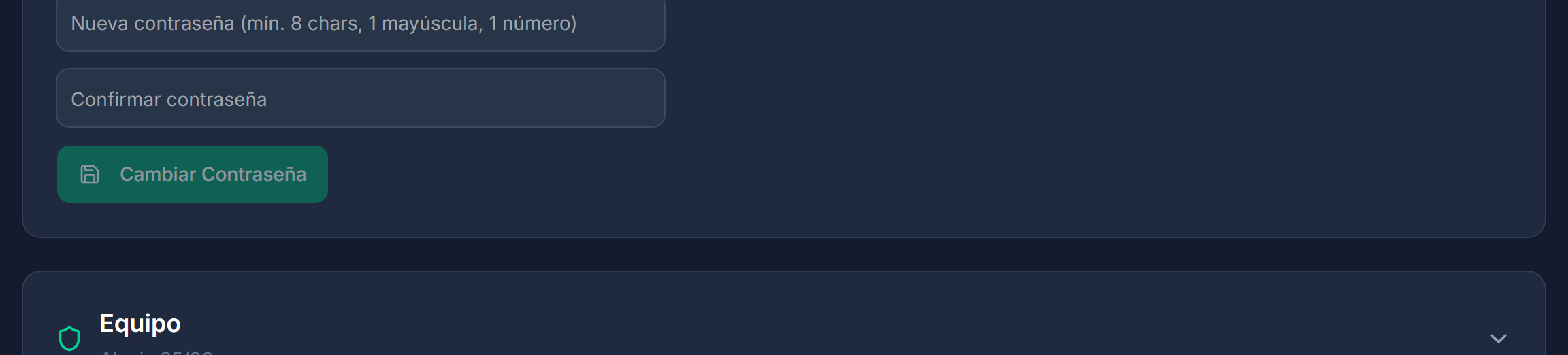
- Cuenta: tu avatar (toca la foto: «Elige tu avatar», un icono o una foto tuya), el «Nombre para mostrar» y «Cambiar contraseña» (mínimo 8 caracteres, con una mayúscula, un número y un carácter especial).
- Equipo (el equipo activo): «Escudo del equipo», «Nombre del equipo», la duración de cada cuarto o parte, «Colores del equipo» y el «Horario de entrenamientos» (día y hora, con «Guardar horario»).
- Plantillas WhatsApp: «Minutos de antelación para llegada», la «Plantilla de convocatoria» (11 variables como {saludo}, {dia_partido}, {convocadas}, {mapa} o {confirmacion}; ver más abajo), la «Plantilla de planificación semanal» ({saludo}, {entrenamientos_semana} y {partido_semana}), con vista previa en vivo, y la lista de «Variables disponibles».
- Notificaciones: los avisos de partido en este dispositivo.
- Apariencia: «Claro», «Oscuro» o «Auto» (sigue la configuración del dispositivo).
Plantilla de convocatoria
El WhatsApp de la convocatoria sale exactamente como tu plantilla: la app no añade nada por su cuenta. Escribes el texto fijo que quieras y pones las variables donde deban ir; al enviar, cada una se cambia por el dato del partido.
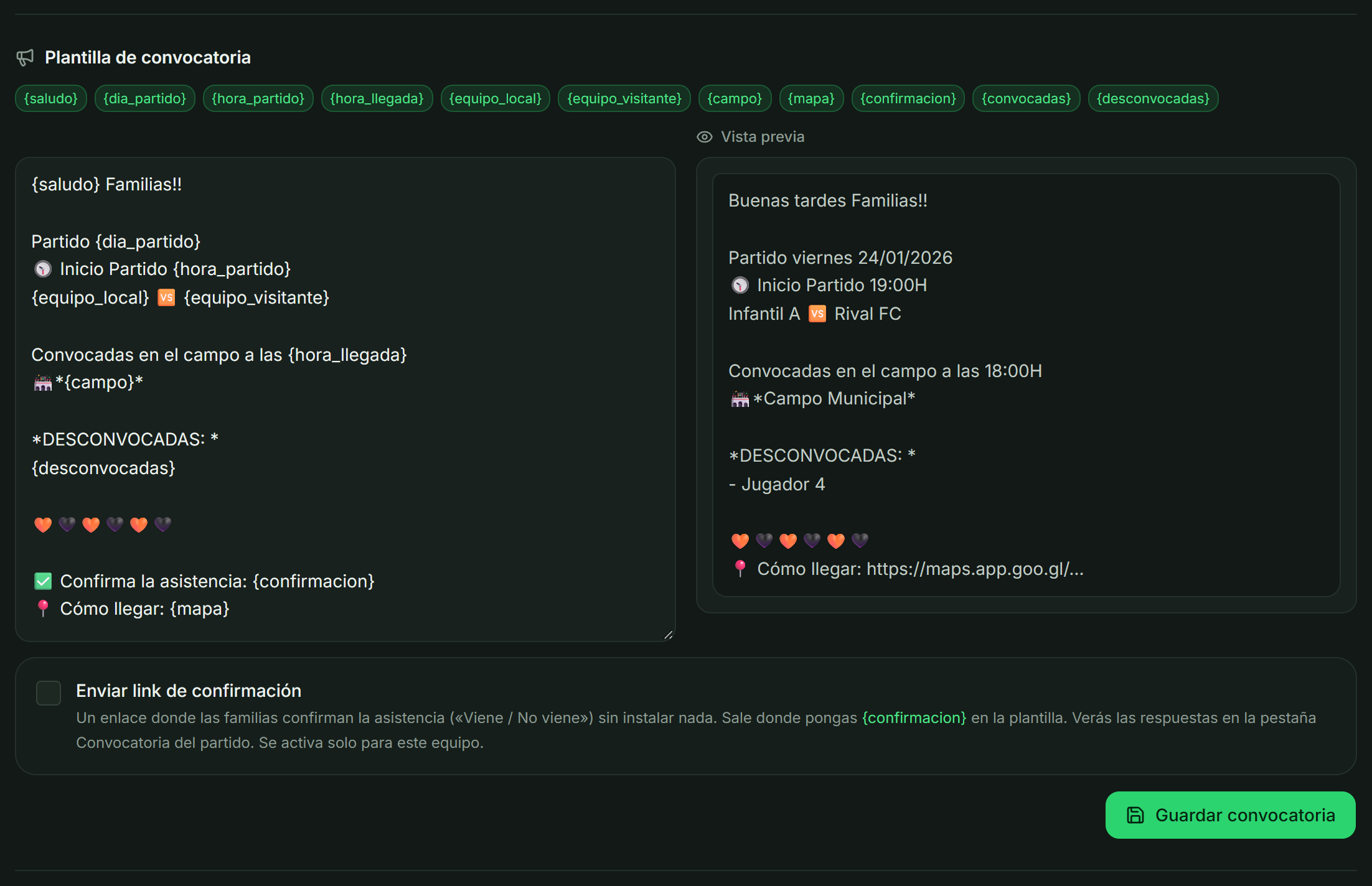
- {campo}: la ubicación del partido («Campo Municipal»). {mapa}: el enlace de Google Maps que pongas al crear o editar el partido.
- {confirmacion}: el enlace donde cada familia confirma si su hijo o hija va («Viene / No viene»). Solo existe si tienes marcada la casilla «Enviar link de confirmación», que se activa solo para este equipo. Las respuestas las ves en la pestaña Convocatoria del partido.
- Si un dato no existe —el partido no tiene enlace de Maps, o la confirmación está desactivada— se quita la línea entera de esa variable, con el texto que tenga al lado. Por eso conviene escribir el texto fijo en la misma línea que la variable: «✅ Confirma la asistencia: {confirmacion}». Si lo pones en una línea aparte, esa se queda sola sin enlace.
- Guarda con «Guardar convocatoria».
WhatsApp muestra la tarjeta de vista previa (la cabecera del mensaje) del primer enlace. Pon {confirmacion} antes que {mapa} y la cabecera será la de tu equipo, con el escudo, el nombre y el rival. Si los pones al revés, saldrá la de Google Maps. Ajustes te avisa en ámbar si {mapa} va antes, o si tienes la confirmación activada y tu plantilla no lleva {confirmacion}.
Duración de cada cuarto o parte
Es lo que hace que el reloj del partido calcule bien el minuto. Cada categoría juega lo suyo, así que déjalo en blanco y se usa la duración habitual de la tuya; solo tócalo si tu competición juega otra cosa.
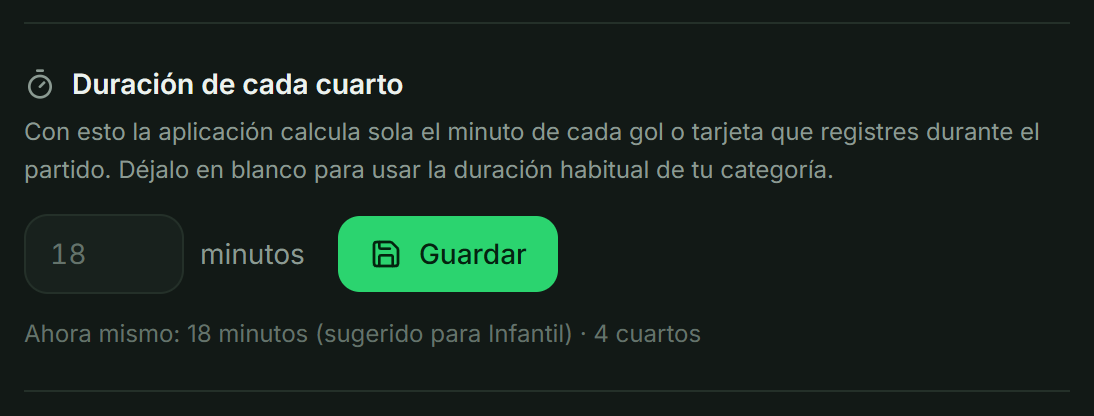
- F11: 2 partes de 45 minutos.
- Resto (F7, F8 y F11 infantil): 4 cuartos, con la duración sugerida por categoría — Escuela y Prebenjamín 10, Benjamín 12, Alevín 15, Infantil 18, y Cadete, Juvenil y Amateur 20.
- Se guarda por equipo, así que cada temporada puede tener la suya.
Notificaciones
Pulsa «Activar avisos en este dispositivo» para recibir el recordatorio del próximo partido el día antes. Se activa por dispositivo: hazlo en cada móvil u ordenador donde quieras recibirlo.
El horario de entrenos define a qué hora aparecen tus sesiones en el calendario del club y en la planificación semanal por WhatsApp.
Soporte
¿Dudas o incidencias? Abre un ticket y te respondemos desde aquí mismo. Está en el menú (en el móvil, en «Más»); si tienes respuestas sin leer, lo verás con un número rojo.
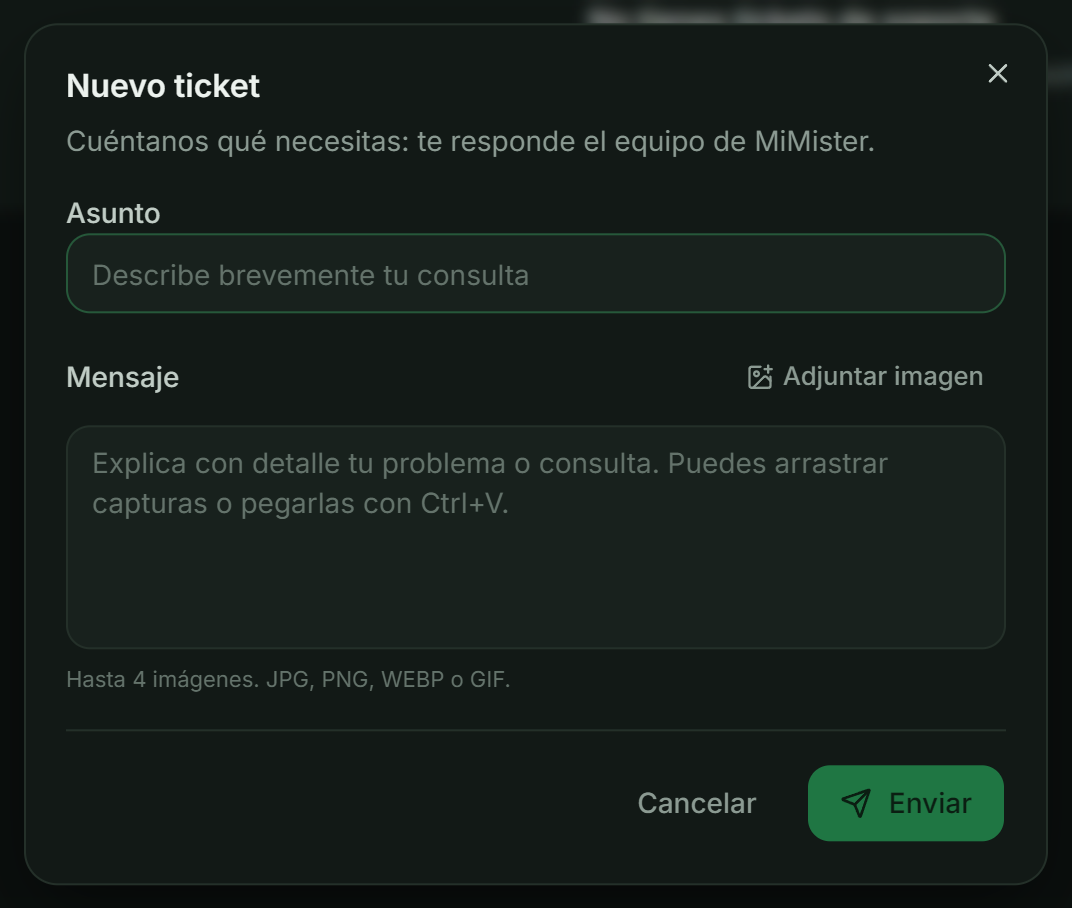
- Pulsa «Nuevo ticket».
- Escribe el «Asunto» y el «Mensaje». Con «Adjuntar imagen» (o arrastrando, o pegando con Ctrl+V) añades hasta 4 capturas → «Enviar».
- Responde en la conversación: Intro envía y Mayúsculas+Intro hace un salto de línea. Un ticket cerrado se puede «Reabrir».
La app en tu móvil
MiMister funciona como una app instalada en tu móvil, tablet u ordenador — sin pasar por ninguna tienda. En el móvil tiene su propia navegación, con la barra inferior (ver Moverte por la app).
Instalar en iPhone / iPad
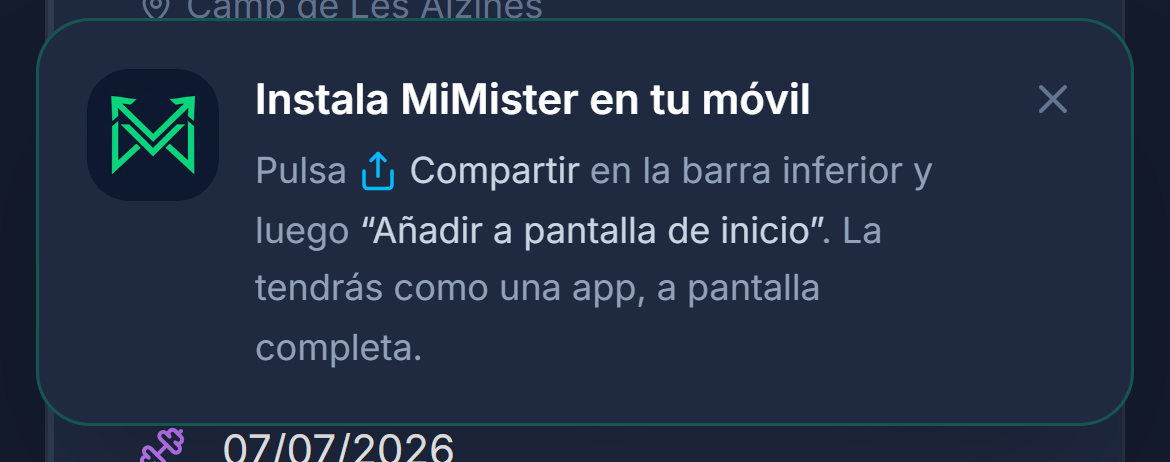
Abre mimister.es en Safari o Chrome, pulsa Compartir y elige «Añadir a pantalla de inicio». La app te lo recuerda con un aviso abajo (ciérralo con la y no vuelve a salir):
Instalar en Android y en el ordenador
En Android (Chrome) y en el ordenador (Chrome o Edge) el aviso trae el botón «Instalar app», que lo hace con un toque; en el ordenador se abre en su propia ventana.

Funciona sin cobertura, a pie de campo
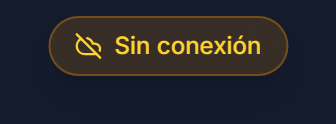
Si pierdes la conexión, sigue registrando: goles, cuartos, tarjetas, faltas, convocatoria e incidencias se guardan y se sincronizan solos al volver la señal. Una píldora arriba te dice en qué punto está: «Sin conexión · N por guardar», «Sincronizando…» y, al terminar, «Cambios guardados».
Avisos de partido
Activa las notificaciones en Ajustes › Notificaciones para recibir el recordatorio del próximo partido el día antes.
En iPhone/iPad, Apple solo permite notificaciones si la app está instalada y la abres desde su icono.
Tu cuenta y plan
Cómo empieza tu cuenta y qué incluye el plan Entrenador.
Asistente de bienvenida
Si te das de alta por tu cuenta (sin club), al entrar por primera vez un asistente te guía en 4 pasos: crea tu equipo → añade tus jugadores → crea tu liga (opcional, con «Saltar este paso») → crea tu primer partido. Si lo dejas a medias, en Inicio te aparece «Termina de configurar tu equipo» con los pasos que faltan y un botón para retomarlo.
Plan Entrenador
- Prueba de 30 días gratis, sin tarjeta: mientras dura, debajo de tu nombre en el menú ves los días que quedan («Prueba · N días»). Al terminar, si no activas el plan, la cuenta queda en pausa (tus datos se conservan).
- Incluye 1 entrenador y hasta 3 equipos sin archivar. 9 €/mes.
- El portal de familias es una función del plan Club Plus.
Si un club crea tu cuenta, tu plan y límites los define el club; no necesitas contratar el plan Entrenador ni pasas por el asistente.
Acceso para familias
Puedes dar a cada familia un enlace privado al portal de familia para seguir a su hijo/a: estadísticas, minutos, asistencia y lesiones (solo lectura).
Cómo enviar el acceso
- Individual: en la ficha del jugador, botón («Acceso de familia») → «Enviar» al email del tutor. En un equipo del club el email es el de la ficha del club (lo mantiene el coordinador); en tus equipos propios lo escribes tú en «Email del tutor».
- Todo el equipo: «Acceso familias (equipo)» en Jugadores → «Enviar a todo el equipo».
- Con el acceso activo ves cuándo se envió y cuándo se usó por última vez, y puedes «Reenviar» (renueva el enlace) o «Revocar» cuando quieras.
Qué ven las familias
- El perfil del jugador y sus equipos de la temporada (incluidas las subidas), con su carrera deportiva.
- Próximos partidos y entrenos, y lesiones activas.
- Goles, asistencias, minutos o cuartos, paradas, tarjetas, faltas recibidas y realizadas, capitanías y % de asistencia a entrenos.
- El detalle de cada partido con su resultado, tarjetas y faltas.
El portal de familias está disponible con el plan Club Plus del club.